

 显示工具用户手册



关于这个应用程序
显示工具(Monitor Utilities)是一款可以让你轻松控制数字连接(HDMI、DisplayPort)的显示器的工具软件。它的设计使大部分任务可以通过PC上的窗口(GUI)和键盘来完成,因此你可以轻松控制显示器遥控器,设置色调,解决DisplayPort问题。
启动应用程序
此应用程序与.NET 6一起工作,这是一个帮助软件运行的工具。如果应用程序无法启动,请前往Microsoft网站,安装.NET 6桌面运行时。
当你运行这款应用时,任务托盘中会出现一个图标,它将常驻你的系统。当应用程序运行时,它可以接受键盘快捷键和时间表。即使在应用程序不驻留时,也可以通过带有.lnk扩展名的文件(带有参数的快捷方式文件)来控制显示器。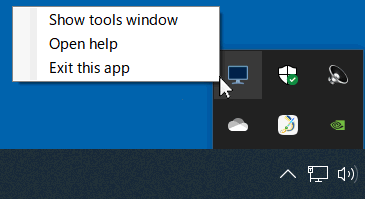 要从计算机上操作显示器,必须允许显示器接受这些控制信号。显示显示器的设置,并检查 "DDC/CI "是否已启用。
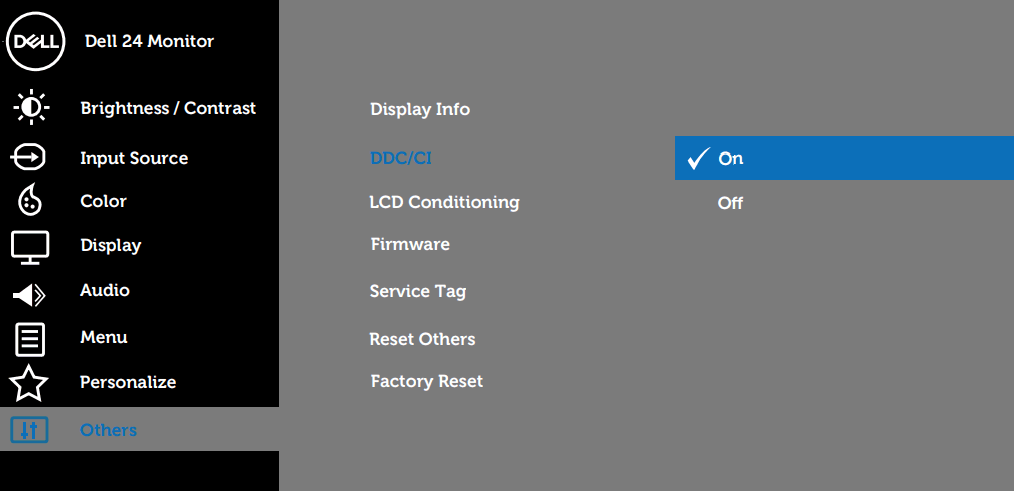
当你运行这款应用时,任务托盘中会出现一个图标,它将常驻你的系统。当应用程序运行时,它可以接受键盘快捷键和时间表。即使在应用程序不驻留时,也可以通过带有.lnk扩展名的文件(带有参数的快捷方式文件)来控制显示器。
显示工具窗口
右键单击任务托盘图标,显示一个菜单。从该菜单中点击 "显示工具窗口",桌面上就会显示一个设置和操作的窗口。
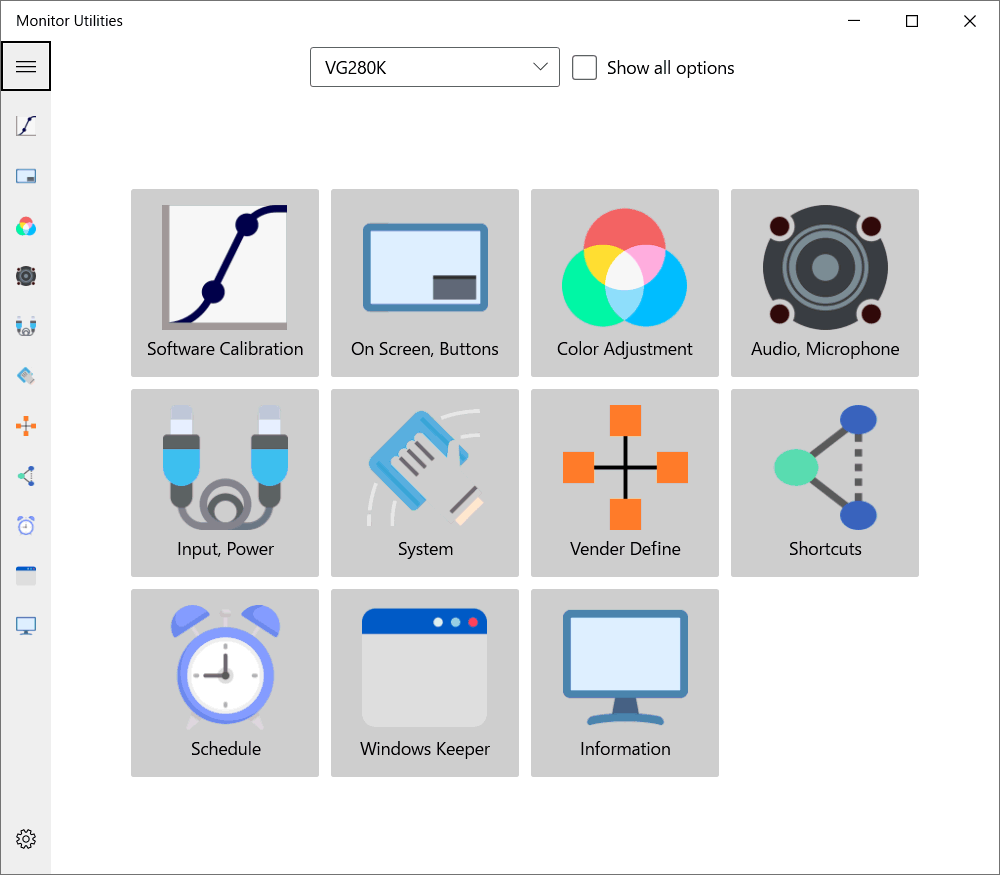 要从窗口中选择一个工具,请点击窗口顶部的按钮或左侧的图标。如果你连接了多台显示器,请从窗口顶部的列表中选择你要控制的显示器。
默认情况下,不支持的功能会根据从你连接的显示器收到的信息进行隐藏。你可以通过选中 "显示所有选项" 复选框来强制所有功能可见。这将允许应用程序发送制造商不支持的信号,但可能会导致意外行为。
默认情况下,不支持的功能会根据从你连接的显示器收到的信息进行隐藏。你可以通过选中 "显示所有选项" 复选框来强制所有功能可见。这将允许应用程序发送制造商不支持的信号,但可能会导致意外行为。
软件校准
更改屏幕的颜色。更改只适用于运行该应用的PC(操作系统),不会影响其他设备。
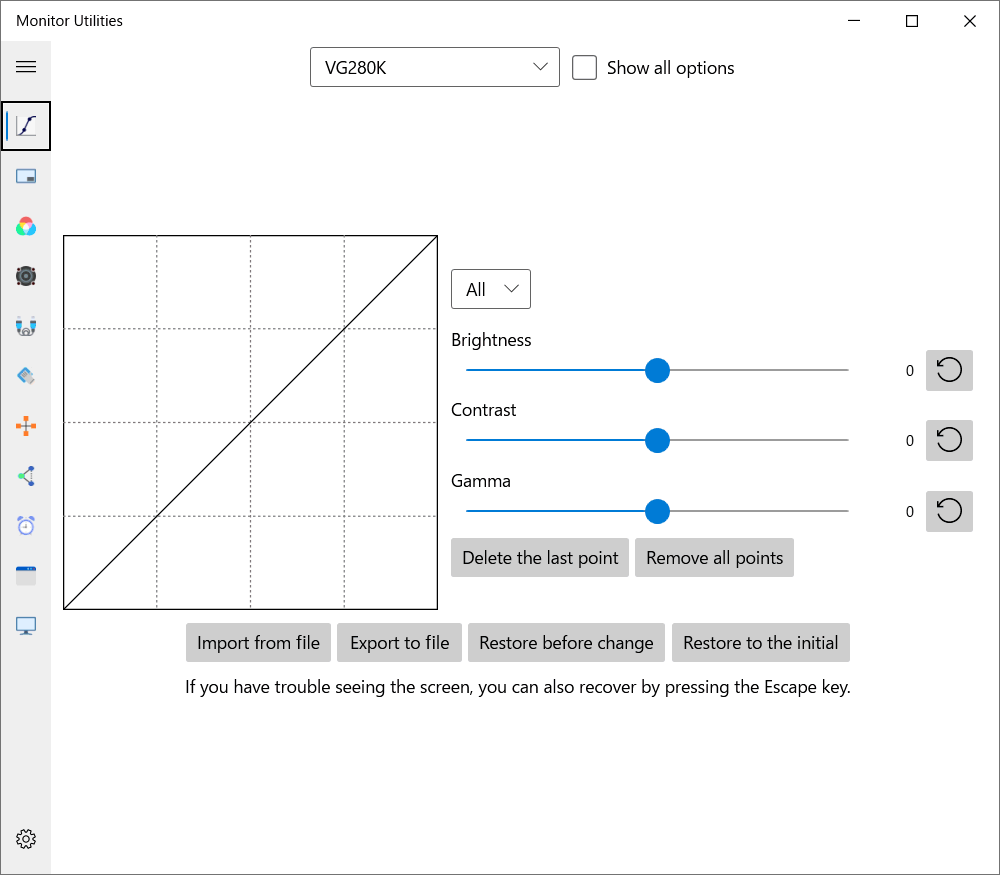 对于基本的调整,移动亮度、对比度和伽玛滑块。如果你想进行更高级的调整,请使用窗口左侧的色调曲线。点击网格上的点来添加新的点并创建色调曲线。你可以通过拖动鼠标来移动放置的点。
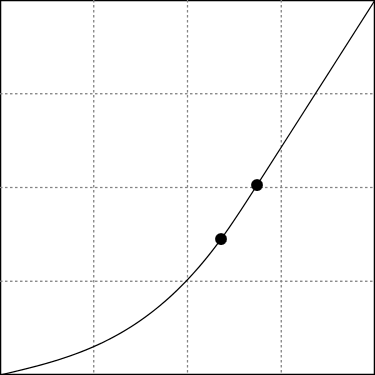 如果在列表中选择 "全部",则会改变整个色调,但如果选择 "红色"、"绿色" 或 "蓝色",则可以单独调整每种颜色。
你编辑的数据可以保存并加载为文件。这个文件也用于在快捷方式和日程表中应用的颜色。当你用于这些目的时,你应该将文件保存到指定的文件夹(通常是 "C:\Users\(name)\AppData\Roaming\tnksoft\monutils\color")。
如果因为极度调整而导致画面难以看清,可以按 "恢复到更改前的状态" 按钮或Escape键恢复到编辑前的状态。你也可以点击 "恢复到初始状态",恢复到应用程序第一次启动时的状态。
你编辑的数据可以保存并加载为文件。这个文件也用于在快捷方式和日程表中应用的颜色。当你用于这些目的时,你应该将文件保存到指定的文件夹(通常是 "C:\Users\(name)\AppData\Roaming\tnksoft\monutils\color")。
如果因为极度调整而导致画面难以看清,可以按 "恢复到更改前的状态" 按钮或Escape键恢复到编辑前的状态。你也可以点击 "恢复到初始状态",恢复到应用程序第一次启动时的状态。
屏幕上, 按钮
操作显示器上显示的屏幕(On Screen Display)。通过 "软件控制",你可以从PC上控制安装在显示器上的按钮和开关。所显示的按钮在支持的显示器上的反应方式取决于产品。
色彩调整
它可以改变色调。与软件校正不同的是,由于直接改变了显示器的设置,因此会影响连接到目标显示器的所有设备。
音频,麦克风
调节扬声器和嵌入显示器中的麦克风的音量和范围。
输入,电源
它改变了显示器的连接目标,操作电源。如果开机后屏幕没有切换,请尝试勾选 "开启电源时,也会发送输入源信号"复选框。操作电源开启信号后,将发送一个额外的信号来尝试激活显示器。
当你在电源模式中选择 "关机 "时,显示器的主电源将被关闭。因此,一旦执行关机,你将无法从该应用程序中打开显示器,除非你按下显示器一侧的电源按钮。
当你在电源模式中选择 "关机 "时,显示器的主电源将被关闭。因此,一旦执行关机,你将无法从该应用程序中打开显示器,除非你按下显示器一侧的电源按钮。
体系
它主要执行显示器的初始化。初始化可能会造成一些不便,比如显示器的连接发生变化。
厂商定义
应用程序可以从包含定义自身通信命令的json文件中发送命令。有关扩展命令的更多信息,请参考产品的用户手册或联系制造商。
你可以从窗口底部的 "输出模板 "中保存基本的json文件。如果你用文本编辑器编辑这个文件,然后覆盖保存,再按 "Reload Defines" 按钮,它就会反映出这些定义。
你可以从窗口底部的 "输出模板 "中保存基本的json文件。如果你用文本编辑器编辑这个文件,然后覆盖保存,再按 "Reload Defines" 按钮,它就会反映出这些定义。
移动窗口
这个工具将桌面上的所有窗口移动到指定的显示器中。有些窗口不被支持,例如需要管理员权限的应用程序和系统工具。
根据显示器连接记住窗口位置
Windows 11提供的同等功能在Windows 10上重现。
自动选择
执行这里设置的快捷键将把窗口移动到当前光标或活动窗口所在的显示器上。如果你想总是移动到一个特定的显示器,在下面描述的快捷键中选择 "移动窗口"。
应用程序过滤器
在这个页面的列表中注册的应用程序将能够控制移动。窗口的移动根据 "目标应用程序" 和 "改变窗口大小" 的组合而表现不同。
如果选中 "搜索窗口标题",则如果过滤器中指定的字符串包含在某个窗口的标题中,该窗口也将成为移动的目标。
| 未注册 | 已注册,不调整大小 | 已注册,调整大小 | |
| 所有应用程序 | 移动和调整大小 | 只移动 | 移动和调整大小 |
| 列表中 | 不移动 | 只移动 | 移动和调整大小 |
| 不在列表中 | 移动和调整大小 | 只移动 | 不移动 |
屏幕保护程序
为每个显示器运行独立的屏幕保护程序。
要启动的屏幕保护程序
从系统已安装的屏保列表中选择要在指定显示器上显示的屏保。 请注意,某些屏幕保护程序将无法正常工作,例如,"气泡 "将显示主显示器的桌面,因为它会强制在单独的屏幕上显示原始屏幕保护程序。
启动时间
指定显示器中无键盘或鼠标活动时的启动间隔。 如果值为 0,则屏幕保护程序只能通过使用页面底部的 "启动/结束屏幕保护程序 "按钮或快捷方式进行操作来启动。
窗口激活时退出
单击活动屏幕保护程序或在任务视图中选择活动屏幕保护程序,即可将其停用。
键盘输入时退出
只有当显示器中有键盘活动时,才会停用。
鼠标输入时终止
只有当显示器中存在某种鼠标操作时才会停用。
遵循其他应用程序的启动禁令
如果启用了视频播放器等的屏幕保护停止功能,则不会启动。
桌面连接
你可以在 Windows 系统设置中为第二个显示器或更高版本的显示器执行与 "显示器" 相同的操作。 在 "切换显示器" 下,可以根据当前环境执行 "扩展桌面" 和 "断开显示器" 操作。
按下 "注册快捷方式" 按钮可进入键盘快捷方式注册模式,在此状态下,您可以按顶部的切换按钮选择要分配给快捷方式的功能。 你可以从 "快捷方式" 列表中检查和删除已注册的快捷方式。
有关桌面切换的程序已针对 Windows 11 24H2 进行了优化。如果在较早的操作系统上遇到桌面扩展问题,请勾选 "使用常规桌面扩展" 复选框。
按下 "注册快捷方式" 按钮可进入键盘快捷方式注册模式,在此状态下,您可以按顶部的切换按钮选择要分配给快捷方式的功能。 你可以从 "快捷方式" 列表中检查和删除已注册的快捷方式。
有关桌面切换的程序已针对 Windows 11 24H2 进行了优化。如果在较早的操作系统上遇到桌面扩展问题,请勾选 "使用常规桌面扩展" 复选框。
捷径
将显示器的各种控件指定为快捷键。从 "代码" 和 "值" 中选择要运行的动作,在 "条件" 输入栏中按键盘指定组合键。如果不能清晰识别按键,可按旁边键盘图标的按钮,输入文字代替。
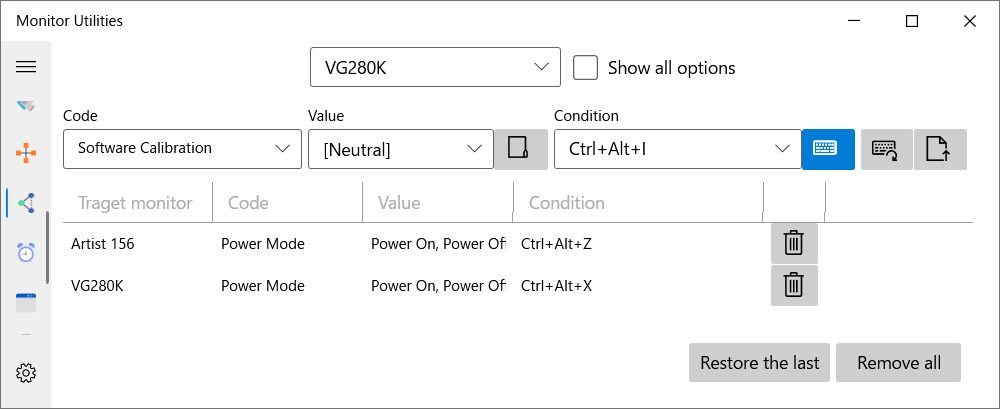 对于有复选框且可以多选的项目,要发送的内容会根据当前显示器的状态而改变。例如,如果在输入源中勾选了 "DisplayPort 1", "HDMI 1", "HDMI 2",而显示器当前连接的是 "DisplayPort 1",则会切换到 "HDMI 1"。而如果你正在连接 "HDMI 2",则会切换到 "DisplayPort 1"。当只勾选一项时,将始终应用该项。
点击 "条件" 字段右侧的 "添加为热键" 按钮,将该项目添加到列表中。只要你关闭此窗口并保持应用驻留,所添加的按键输入就会有效。注册的按键在系统层面上被识别,所以只有 "H" 键等简单的按键会影响其他应用的按键。请尽可能使用Ctrl+Alt组合。另外,"F12 "键可能不会被正确识别,因为系统会优先使用它。
点击 "条件" 字段右侧的 "添加为热键" 按钮,将该项目添加到列表中。只要你关闭此窗口并保持应用驻留,所添加的按键输入就会有效。注册的按键在系统层面上被识别,所以只有 "H" 键等简单的按键会影响其他应用的按键。请尽可能使用Ctrl+Alt组合。另外,"F12 "键可能不会被正确识别,因为系统会优先使用它。
时间表
当指定的时间到来时,驻留的应用程序将执行注册的动作。和 "快捷键" 一样,选择 "代码" 和 "值",并选择希望该动作运行的时间段。如果将时间段的开始和结束设置为相同,则动作的运行将被限制在应用程序启动时。
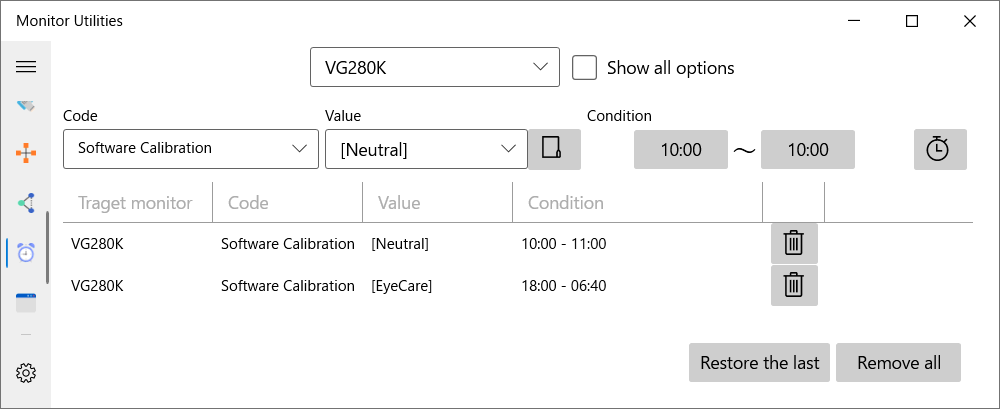 为了避免对系统和设备造成压力,订单的执行时间可能会比指定时间晚10分钟。 如果你想尽快执行订单,请更改以下设置中的时间。
信息
你可以看到该应用程序正在使用的信息来识别监视器和发送/接收命令。如果你发现该应用有漏洞 ,请将这些信息和你的报告一起发送给支持。它们将是为我解决问题的线索之一。
设置
配置应用程序的设置。
UI语言
选择应用程序要使用的语言。应用程序提供的标准翻译文本存储在可执行文件的 "locale" 文件夹中。如果你在列表中没有看到你所需的语言,你可以通过编辑这些tsv文件并将其存储在应用程序的设置文件夹中(通常为 "C:\Users\[name]\AppData\Roamingtnksoft\monutils\locale")来添加语言或替换信息。
在应用程序启动时显示设置对话框
当你启动这个应用程序时,总是显示工具窗口。
严格计划的执行时间
一般来说,日程表的运行会有长达10分钟的延迟,但你可以消除这种延迟,让它尽可能快地运行。
当控制被执行时通知
当改变色调或发出显示器控制信号时,屏幕底部会显示通知。但是,在试用版中总是显示。
返回时恢复颜色设置
当恢复睡眠或更新显示器设置时,优先应用应用程序中设置的显示器颜色。
返回的时间
如果计算机的恢复和显示器的操作之间需要很长的时间,位置和颜色信息的恢复可能不会成功。 在这种情况下,请把这个滑块的值移到 "慢速"。
重置确认对话框
在所有确认对话框中重置 "不要再显示" 复选框状态。
试用限制和解锁
当程序作为试用版运行时,快捷方式和日程安排只会显示一条信息,但不会实际控制它。没有试用期,你可以随时从工具窗口控制程序。
如果你已经购买了应用,但试用版限制仍未解锁,请在联系应用商店支持之前,通过执行以下其中一项,再次尝试编辑你的Windows设置。如果问题已经解决,你不必全部进行。
如果你已经购买了应用,但试用版限制仍未解锁,请在联系应用商店支持之前,通过执行以下其中一项,再次尝试编辑你的Windows设置。如果问题已经解决,你不必全部进行。
- 用Windows更新更新操作系统。
- 进入[开始]>[设置]>[应用程序]>[应用程序和功能],选择[Monitor Utilities],然后选择[高级选项]>[修复]或[重置]。
- 重新安装应用程序。
- 从[开始],选择[设置]>[更新和安全]>[故障排除]>[其他故障排除]>[Windows商店应用程序]。
- 从[运行]中执行[WSReset.exe]来重置商店应用信息。
技术支持
可通过电子邮件或联系表格为该应用提供支持,包括问题和错误报告。请注意,我不会阅读您在应用商店评级评论中写的任何报告。
因为我是个人开发者,可能需要一些时间来回复,但我会尽我所能解决问题。
因为我是个人开发者,可能需要一些时间来回复,但我会尽我所能解决问题。
开放源码
ModernWPF UI Library / Copyright (c) 2019 Yimeng Wu
Alert Bar WPF / Copyright (c) 2014 Chad Kuehn
Alert Bar WPF / Copyright (c) 2014 Chad Kuehn
MIT License

Permission is hereby granted, free of charge, to any person obtaining a copy
of this software and associated documentation files (the "Software"), to deal
in the Software without restriction, including without limitation the rights
to use, copy, modify, merge, publish, distribute, sublicense, and/or sell
copies of the Software, and to permit persons to whom the Software is
furnished to do so, subject to the following conditions:

The above copyright notice and this permission notice shall be included in all
copies or substantial portions of the Software.

THE SOFTWARE IS PROVIDED "AS IS", WITHOUT WARRANTY OF ANY KIND, EXPRESS OR
IMPLIED, INCLUDING BUT NOT LIMITED TO THE WARRANTIES OF MERCHANTABILITY,
FITNESS FOR A PARTICULAR PURPOSE AND NONINFRINGEMENT. IN NO EVENT SHALL THE
AUTHORS OR COPYRIGHT HOLDERS BE LIABLE FOR ANY CLAIM, DAMAGES OR OTHER
LIABILITY, WHETHER IN AN ACTION OF CONTRACT, TORT OR OTHERWISE, ARISING FROM,
OUT OF OR IN CONNECTION WITH THE SOFTWARE OR THE USE OR OTHER DEALINGS IN THE
SOFTWARE.
版权
© TNK Software / Tanaka Yusuke