

 모니터 유틸리티 매뉴얼


이 앱 정보
모니터 유틸리티는 디지털 접속 방식(HDMI, DisplayPort)의 모니터를 쉽게 제어할 수 있는 툴 소프트웨어입니다. 대부분의 작업을 PC상의 윈도우(GUI)나 키보드로 완결할 수 있도록 설계되어 있어 모니터의 리모컨 조작이나, 색조의 설정, 이른바 DisplayPort 문제를 간단하게 해결할 수 있게 됩니다.
앱 시작
이 앱은 .NET 6이라는 도구에서 실행됩니다. 앱이 실행되지 않으면 Microsoft에서 .NET 6데스크톱런타임 받으세요.
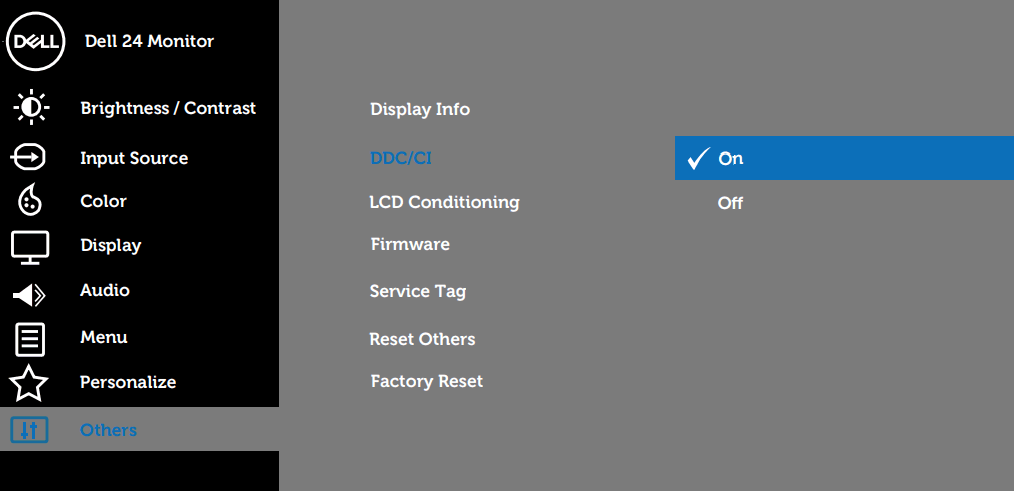
앱을 실행하면 작업 트레이에 아이콘이 표시되고 시스템에 상주한다. 앱이 상주하는 동안에는 키보드 단축키와 스케줄 실행을 허용할 수 있다. 앱이 상주하지 않아도 .lnk 확장자 파일(인수가 있는 바로 가기 파일)을 통해 모니터를 제어할 수 있다.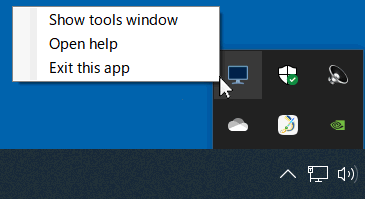 모니터를 PC에서 조작하려면 모니터가 제어 신호 수락을 허용해야 한다. 모니터 설정에서 'DDC/CI' 항목이 활성화되어 있는지 확인합니다.
앱을 실행하면 작업 트레이에 아이콘이 표시되고 시스템에 상주한다. 앱이 상주하는 동안에는 키보드 단축키와 스케줄 실행을 허용할 수 있다. 앱이 상주하지 않아도 .lnk 확장자 파일(인수가 있는 바로 가기 파일)을 통해 모니터를 제어할 수 있다.
도구 실행
작업표시줄에 있는 아이콘을 마우스 오른쪽 버튼으로 클릭하면 메뉴가 나타납니다. 이 메뉴에서 '도구 창 표시'를 선택하면 각종 설정 및 조작을 할 수 있는 창이 바탕화면에 표시된다.
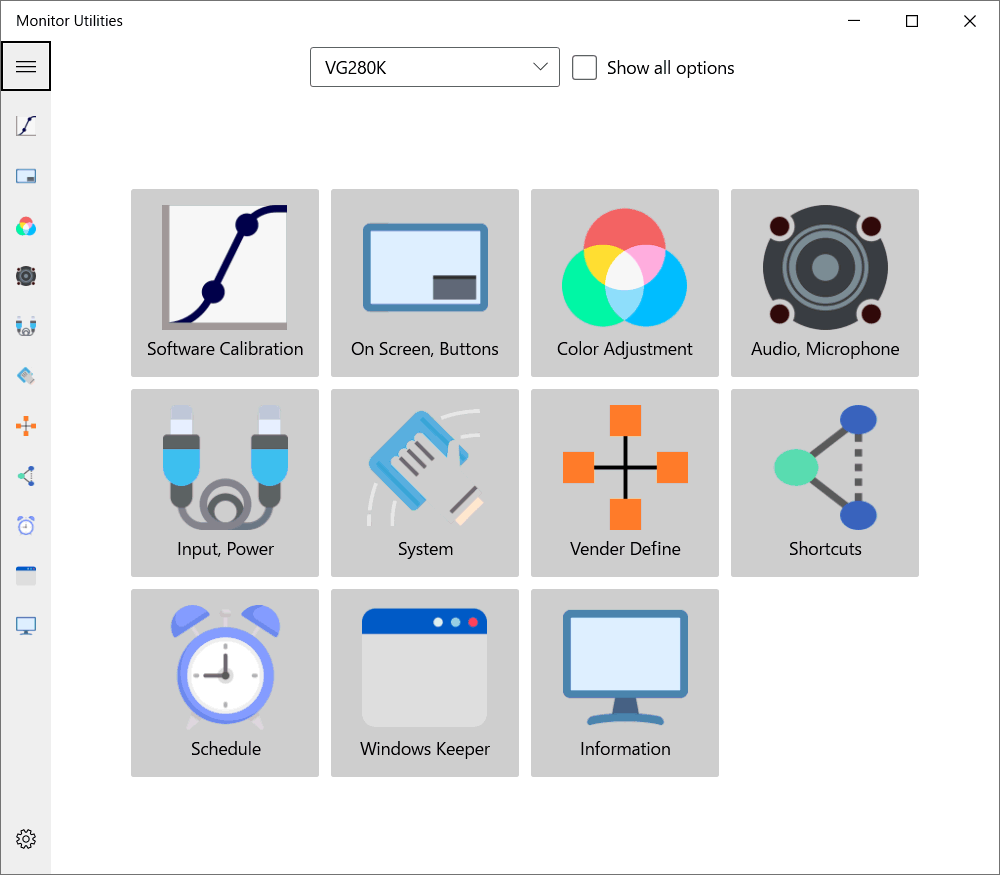 도구를 선택하려면 상단 화면에 표시되는 버튼 또는 창 왼쪽에 있는 아이콘을 클릭합니다. 여러 대의 모니터를 연결한 경우, 창 상단의 목록에서 조작할 모니터를 선택하면 된다.
초기 상태에서는 연결한 모니터가 전송한 정보를 바탕으로 지원되지 않는 기능은 숨겨져 있습니다. 이는 '모든 옵션 표시'를 체크하여 모든 기능을 강제로 표시할 수 있습니다. 제조사에서 지원하지 않는 신호도 전송할 수 있게 되지만, 예상치 못한 동작을 유발할 수 있습니다.
초기 상태에서는 연결한 모니터가 전송한 정보를 바탕으로 지원되지 않는 기능은 숨겨져 있습니다. 이는 '모든 옵션 표시'를 체크하여 모든 기능을 강제로 표시할 수 있습니다. 제조사에서 지원하지 않는 신호도 전송할 수 있게 되지만, 예상치 못한 동작을 유발할 수 있습니다.
소프트웨어 보정
화면의 색조를 변경합니다. 변경이 적용되는 것은 앱을 실행하고 있는 PC(OS)에만 한정되며, 다른 기기에는 영향을 미치지 않습니다.
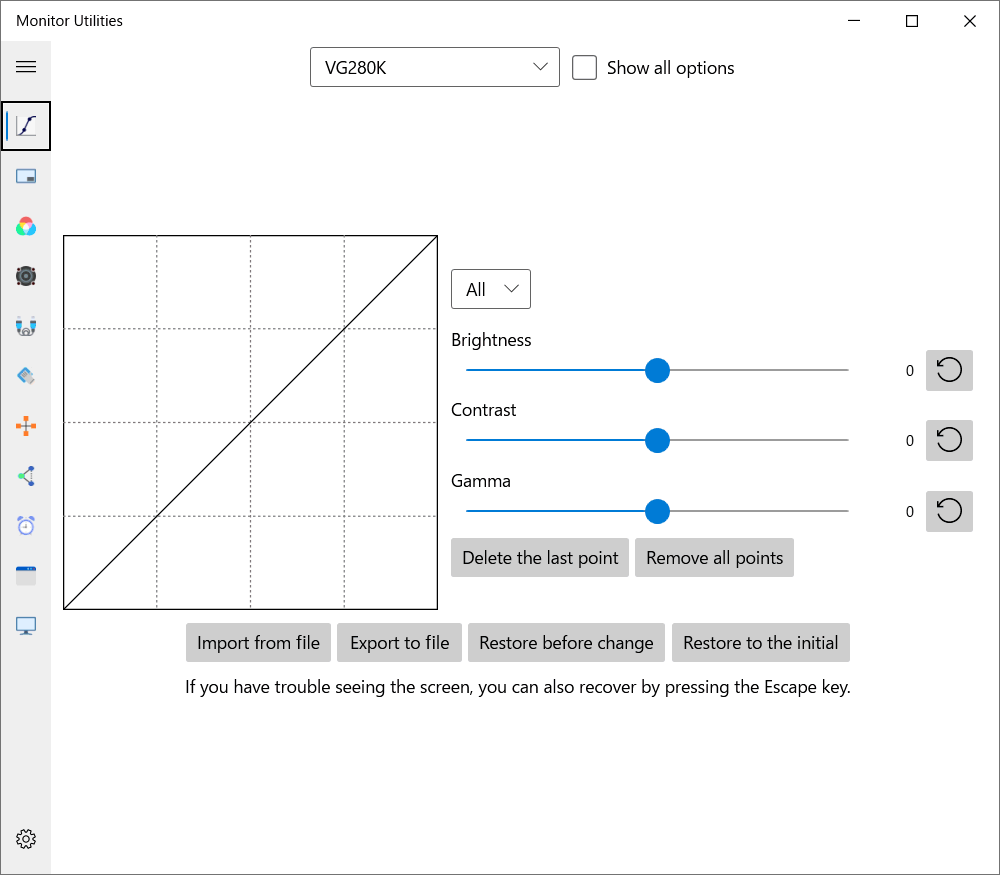 기본적인 조정은 '밝기', '대비', '감마값' 슬라이더를 통해 조정할 수 있습니다. 좀 더 고급 조정을 하고 싶다면 화면 왼쪽의 톤 커브를 사용한다. 그리드 위를 클릭하면 새로운 점이 추가되고, 이 점을 통과하도록 톤 커브가 만들어집니다. 배치한 점은 마우스 드래그로 이동할 수 있습니다.
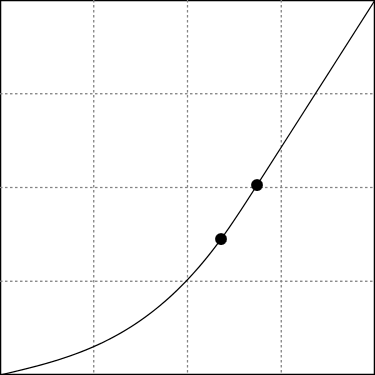 오른쪽 목록에서 '모두'를 선택하면 모든 색조가 변경되지만, '빨강', '초록', '파랑'을 선택하면 각각의 색상별로 조정할 수 있다.
편집한 데이터는 파일로 저장, 불러올 수 있다. 이 파일은 단축키나 스케줄에서 적용하는 색조에도 사용된다. 단축키 등에 사용할 경우, 파일은 지정된 폴더(보통 'C:\Users\(name)\AppData\Roaming\tnksoft\monutils\color')에 저장합니다.
극단적인 조정 등으로 화면이 잘 보이지 않게 되었다면 '변경 전 상태로 되돌리기' 또는 Escape 키를 눌러 편집 전 상태로 되돌릴 수 있다. 또한 '초기 상태로 되돌리기'를 클릭하면 앱을 처음 실행했을 때의 상태까지 되돌릴 수 있다.
편집한 데이터는 파일로 저장, 불러올 수 있다. 이 파일은 단축키나 스케줄에서 적용하는 색조에도 사용된다. 단축키 등에 사용할 경우, 파일은 지정된 폴더(보통 'C:\Users\(name)\AppData\Roaming\tnksoft\monutils\color')에 저장합니다.
극단적인 조정 등으로 화면이 잘 보이지 않게 되었다면 '변경 전 상태로 되돌리기' 또는 Escape 키를 눌러 편집 전 상태로 되돌릴 수 있다. 또한 '초기 상태로 되돌리기'를 클릭하면 앱을 처음 실행했을 때의 상태까지 되돌릴 수 있다.
화면 및 버튼 조작
모니터에 표시되는 화면(On Screen Display)에 대한 조작을 할 수 있습니다. '소프트웨어 제어'에서는 모니터에 부착된 버튼이나 스위치를 PC에서 조작할 수 있습니다. 표시된 버튼이 해당 모니터에서 어떻게 반응하는지는 제품에 따라 다릅니다.
색상 조정
색조를 변경하지만, 소프트웨어 보정과는 달리 모니터의 설정을 직접 변경하기 때문에 대상 모니터에 연결된 모든 기기에 영향을 미친다.
볼륨 및 마이크
모니터에 내장된 스피커와 마이크의 볼륨과 음역대를 조정합니다.
입력/전원
모니터의 연결 단자 변경 및 전원 조작을 할 수 있습니다. 전원을 켜도 화면이 전환되지 않는 경우 '전원 켜기 시 모니터 전환 신호도 전송'을 체크해 보세요. 전원 ON 신호를 조작한 후 추가 신호를 보내어 모니터 시작을 시도합니다.
전원 모드에서 '종료'를 선택하면 모니터의 주전원이 꺼집니다. 따라서 셧다운을 실행하면 모니터 측의 전원 버튼을 누르지 않는 한 앱에서 모니터의 전원을 다시 켤 수 없게 됩니다.
전원 모드에서 '종료'를 선택하면 모니터의 주전원이 꺼집니다. 따라서 셧다운을 실행하면 모니터 측의 전원 버튼을 누르지 않는 한 앱에서 모니터의 전원을 다시 켤 수 없게 됩니다.
시스템
주로 시스템 초기화를 수행합니다. 초기화를 실행하면 많은 모니터에서 모든 설정을 다시 조정해야 하므로 양도, 폐기 등 장비를 완전히 처분할 경우에만 사용하는 것이 좋습니다.
제품별 제어
제품에 따라 통신 명령어를 확장하여 독자적인 기능을 사용할 수 있도록 하는 제품이 있다. 여기서는 이러한 확장 명령어를 미리 작성한 json 파일을 불러와서 앱에서 명령어를 쉽게 전송할 수 있도록 합니다. 확장 명령어에 대한 자세한 내용은 제품 설명서 또는 제조사에 문의하시기 바랍니다.
기초가 되는 json 파일은 화면 하단의 '템플릿 파일 출력'에서 저장할 수 있다. 출력된 파일을 텍스트 편집기 등으로 편집하여 덮어쓰고 저장한 후 '정의 파일 다시 불러오기' 버튼을 누르면 각종 정의가 반영됩니다.
기초가 되는 json 파일은 화면 하단의 '템플릿 파일 출력'에서 저장할 수 있다. 출력된 파일을 텍스트 편집기 등으로 편집하여 덮어쓰고 저장한 후 '정의 파일 다시 불러오기' 버튼을 누르면 각종 정의가 반영됩니다.
창 이동하기
바탕화면의 모든 창을 지정한 모니터 내로 이동시키는 도구이다. 관리자 권한이 필요한 앱이나 시스템 도구 등 일부 지원하지 않는 창도 있습니다.
모니터 연결에 따라 창 위치를 기억한다.
Windows 11에서 제공되는 동등한 기능을 Windows 10에서 재현합니다.
자동 선택
여기서 설정한 단축키를 실행하면 현재 커서나 활성 창이 있는 모니터로 창을 이동시킨다. 항상 특정 모니터로 이동시키고 싶다면 아래 단축키에서 '창 이동'을 선택하면 된다.
앱의 필터
이 페이지의 목록에 등록된 앱에서는 이동을 제어할 수 있습니다. 창 이동은 '대상 앱'과 '창 크기 변경'의 조합에 따라 동작이 달라집니다. "창 제목 검색" 에 체크하면 필터에 지정한 문자열이 창 제목에 포함되어 있는 경우 해당 창도 이동 대상에 포함됩니다.
| 미등록 | 등록 및 크기 변경 없음 | 등록 및 크기 변경 | |
| 모든 앱 | 이동 및 크기 변경 | 이동만 가능 | 이동 및 크기 변경 |
| 목록에 있는 앱 | 대상 제외 | 이동만 가능 | 이동 및 크기 변경 |
| 목록에 없는 앱 | 이동 및 크기 변경 | 이동만 가능 | 대상 제외 |
화면보호기
모니터마다 독립적인 화면보호기를 실행합니다.
실행하는 화면 보호기
지정한 모니터에 표시할 스크린 세이버를 시스템에 설치된 목록에서 선택합니다. 원래의 화면보호기를 다른 화면에 강제로 표시하기 때문에 '버블'에서는 메인 모니터의 바탕화면이 표시되는 등 일부 화면보호기가 정상적으로 작동하지 않을 수 있음을 유의하시기 바랍니다.
開始までの時間
모니터 내에서 키보드나 마우스 조작이 없을 때 시작될 때까지의 간격을 지정합니다. 값이 0이면 페이지 하단의 '화면보호기 시작/종료' 버튼이나 단축키 등을 이용한 조작으로만 시작하게 됩니다.
창 활성화로 종료
실행 중인 스크린세이버를 클릭하거나 작업 보기에서 선택하면 해제됩니다.
키보드 입력 시 종료
모니터 내에서 키보드 조작이 있을 때만 해제됩니다.
마우스 입력으로 종료
모니터 내에서 마우스 조작이 있을 때만 해제됩니다.
다른 앱에 의한 실행 억제를 따른다.
비디오 플레이어 등에 갖춰진 스크린 세이버를 정지하는 기능이 유효하게 되어 있는 경우에는 기동하지 않습니다.
바탕화면 연결
두 번째 모니터 이후의 디스플레이에 대해 Windows 시스템 설정의 '디스플레이'와 동일한 조작을 할 수 있습니다. '디스플레이 전환'에서는 현재 환경에 따라 '데스크톱 확장'과 '디스플레이 연결 끊기'를 실행합니다.
'바로가기 등록' 버튼을 누르면 키보드 단축키 등록 모드로 전환되며, 이 상태에서 상단의 전환 버튼을 눌러 단축키에 할당할 기능을 선택할 수 있다.등록한 단축키를 확인하거나 지우려면 '단축키' 목록에서 확인할 수 있다.
데스크톱 전환 관련 프로그램은 Windows 11 24H2에 최적화되어 있습니다. 이전 운영 체제에서 데스크톱 확장 프로그램에 문제가 발생하면 "기존 데스크톱 확장 프로그램 사용" 확인란을 선택해 주세요.
'바로가기 등록' 버튼을 누르면 키보드 단축키 등록 모드로 전환되며, 이 상태에서 상단의 전환 버튼을 눌러 단축키에 할당할 기능을 선택할 수 있다.등록한 단축키를 확인하거나 지우려면 '단축키' 목록에서 확인할 수 있다.
데스크톱 전환 관련 프로그램은 Windows 11 24H2에 최적화되어 있습니다. 이전 운영 체제에서 데스크톱 확장 프로그램에 문제가 발생하면 "기존 데스크톱 확장 프로그램 사용" 확인란을 선택해 주세요.
바로가기
모니터의 각종 컨트롤을 단축키로 지정할 수 있습니다. '코드'와 '값'에서 실행할 작업을 선택하고 '조건' 입력란에서 키보드를 눌러 키 조합을 지정합니다. 키가 잘 인식되지 않는 경우, 옆에 있는 키보드 아이콘의 버튼을 눌러 텍스트를 대신 입력하세요.
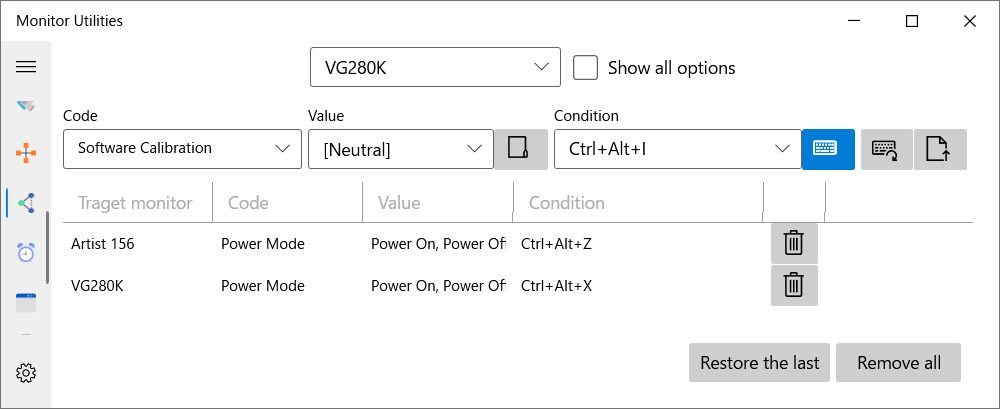 체크박스가 있고 여러 개를 선택할 수 있는 항목에서는 현재 모니터의 상태에 따라 전송할 내용이 달라진다. 예를 들어 입력처에서 'DisplayPort 1', 'HDMI 1', 'HDMI 2'를 체크하면 현재 모니터가 'DisplayPort 1'에 연결되어 있다면 'HDMI 1'로, 'HDMI 2'에 연결 중이라면 'DisplayPort 1'로 전환되도록 동작합니다. 체크가 하나만 있으면 항상 해당 항목이 적용됩니다.
'조건' 란 오른쪽의 '단축키로 추가' 버튼을 누르면 목록에 항목이 추가됩니다. 추가된 키 입력은 이 창을 닫고 앱을 상주하는 동안 유효하다. 등록한 키 입력은 시스템 레벨에서 인식되기 때문이다,'H' 키만 입력하는 단순한 키 입력은 다른 앱의 키 입력에 지장을 초래할 수 있습니다. 가급적 'Ctrl+Alt' 조합을 사용하시기 바랍니다. 또한, 'F12' 키는 시스템에서 우선적으로 사용하기 때문에 이 키가 제대로 인식되지 않을 수 있습니다.
'조건' 란 오른쪽의 '단축키로 추가' 버튼을 누르면 목록에 항목이 추가됩니다. 추가된 키 입력은 이 창을 닫고 앱을 상주하는 동안 유효하다. 등록한 키 입력은 시스템 레벨에서 인식되기 때문이다,'H' 키만 입력하는 단순한 키 입력은 다른 앱의 키 입력에 지장을 초래할 수 있습니다. 가급적 'Ctrl+Alt' 조합을 사용하시기 바랍니다. 또한, 'F12' 키는 시스템에서 우선적으로 사용하기 때문에 이 키가 제대로 인식되지 않을 수 있습니다.
스케줄
앱이 상주하고 있을 때 지정한 시간이 되면 소정의 제어를 실행한다. 위의 '바로 가기'와 마찬가지로 '코드'와 '값'을 선택하여 이 작업을 실행할 시간대를 선택합니다. 시간대의 시작과 끝을 동일하게 설정한 경우, 제어 실행은 앱 실행 시에만 제한됩니다.
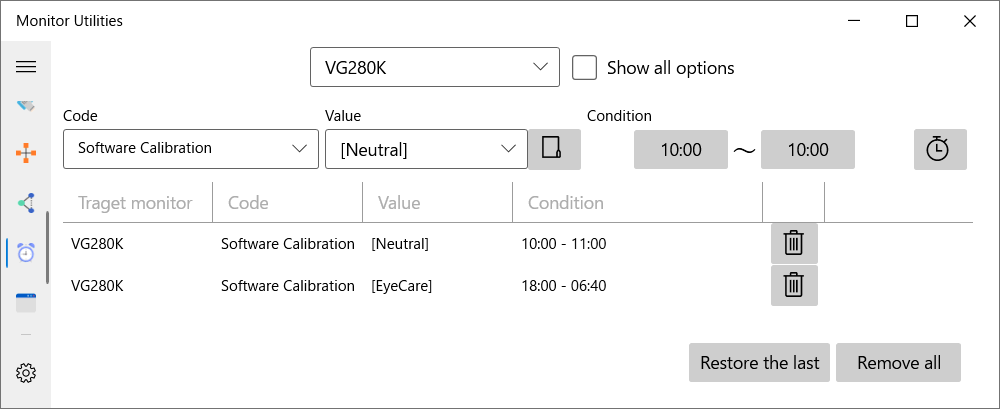 시스템 및 장비의 부담을 피하기 위해 명령은 지정된 시간에서 최대 10분 지연되어 실행됩니다. 최대한 빨리 실행하고 싶다면 아래 설정에서 타이밍을 변경해 주십시오.
모니터 정보
앱이 모니터 식별 및 대응 명령어 판단에 사용하는 정보를 확인할 수 있습니다. 앱에 문제가 있을 때 이 정보를 함께 지원팀에 보내주시면 문제 해결의 단서 중 하나가 될 수 있습니다.
설정
앱 설정을 합니다.
표시 언어
앱에서 표시할 언어를 선택합니다. 앱이 기본적으로 제공하는 번역 텍스트는 실행 파일의 'locale' 폴더에 저장되어 있다. 목록에 원하는 언어가 없는 경우, 이 tsv 파일을 편집하여 앱 설정 폴더(보통 C:\Users\(name)\AppData\Roaming\tnksoft\monutils\locale)에 저장하면 언어를 추가하거나 메시지 를 교체할 수 있습니다.
앱 실행 시 설정 화면 표시하기
앱 실행 시 항상 이 창을 표시하도록 설정한다.
스케줄 실행 시간을 최대한 엄격하게 설정한다.
보통 스케줄 실행에 최대 10분 정도의 여유가 있는데, 이 여유를 없애고 최대한 빨리 실행하도록 한다.
controldlg
controldlg_desc
복귀 시 색상 설정 복원하기
절전모드에서 깨어나거나 모니터 설정이 업데이트될 때 앱에서 설정한 모니터 색상을 우선적으로 적용하도록 합니다.
복귀 타이밍
컴퓨터가 깨어난 후 모니터가 작동하기까지 시간이 걸리는 경우, 위치 및 색상 정보 복구가 제대로 되지 않을 수 있습니다. 이 경우 이 슬라이더 값을 '느림' 쪽으로 움직여 주십시오.
확인 메시지 재설정
확인 대화 상자의 '앞으로 표시 안 함' 체크를 재설정하여 다시 표시하도록 합니다.
체험판 제한, 해제에 대하여
체험판으로 동작하는 동안에는 단축키를 입력하거나 스케줄이 실행되더라도 메시지만 표시될 뿐 실제 제어는 이루어지지 않습니다. 또한, 평가판 기간 제한은 없으며, 도구창에서 언제든지 제어할 수 있습니다.
앱을 마이크로소프트 스토어에서 구매했음에도 불구하고 체험판 제한이 해제되지 않는 경우, 마이크로소프트에 문의하기 전에 다음 중 하나를 실행하여 Windows 설정을 다시 편집해 보십시오. (문제가 해결되었다면, 모든 것을 실행할 필요는 없습니다.)
앱을 마이크로소프트 스토어에서 구매했음에도 불구하고 체험판 제한이 해제되지 않는 경우, 마이크로소프트에 문의하기 전에 다음 중 하나를 실행하여 Windows 설정을 다시 편집해 보십시오. (문제가 해결되었다면, 모든 것을 실행할 필요는 없습니다.)
- Windows Update를 통해 OS를 업데이트합니다.
- [시작] > [설정] > [앱] > [앱 및 기능]에서 [모니터 유틸리티]를 선택한 후 [고급 옵션] > [복구] 또는 [재설정]을 선택합니다.
- 앱을 다시 설치합니다.
- [시작]에서 [설정] > [업데이트 및 보안] > [문제 해결] > [추가 문제 해결] > [Windows 스토어 앱]을 선택합니다.
- [실행하기]에서 [WSReset.exe]를 실행하여 스토어 앱의 정보를 초기화합니다.
지원
질문이나 버그 신고 등 앱 관련 지원은 이메일 또는 문의 양식을 통해 문의할 수 있습니다. 앱스토어 평가 댓글에 작성해도 개발자에게는 전혀 전달되지 않으니 참고하시기 바랍니다.
개인 개발자이기 때문에 시간이 걸릴 수 있지만, 최대한 문제를 개선하기 위해 노력하겠습니다.
개인 개발자이기 때문에 시간이 걸릴 수 있지만, 최대한 문제를 개선하기 위해 노력하겠습니다.
오픈소스 라이선스
ModernWPF UI Library / Copyright (c) 2019 Yimeng Wu
Alert Bar WPF / Copyright (c) 2014 Chad Kuehn
Alert Bar WPF / Copyright (c) 2014 Chad Kuehn
MIT License

Permission is hereby granted, free of charge, to any person obtaining a copy
of this software and associated documentation files (the "Software"), to deal
in the Software without restriction, including without limitation the rights
to use, copy, modify, merge, publish, distribute, sublicense, and/or sell
copies of the Software, and to permit persons to whom the Software is
furnished to do so, subject to the following conditions:

The above copyright notice and this permission notice shall be included in all
copies or substantial portions of the Software.

THE SOFTWARE IS PROVIDED "AS IS", WITHOUT WARRANTY OF ANY KIND, EXPRESS OR
IMPLIED, INCLUDING BUT NOT LIMITED TO THE WARRANTIES OF MERCHANTABILITY,
FITNESS FOR A PARTICULAR PURPOSE AND NONINFRINGEMENT. IN NO EVENT SHALL THE
AUTHORS OR COPYRIGHT HOLDERS BE LIABLE FOR ANY CLAIM, DAMAGES OR OTHER
LIABILITY, WHETHER IN AN ACTION OF CONTRACT, TORT OR OTHERWISE, ARISING FROM,
OUT OF OR IN CONNECTION WITH THE SOFTWARE OR THE USE OR OTHER DEALINGS IN THE
SOFTWARE.
저작권
© TNK Software / Tanaka Yusuke