

 Manual del usuario Monitorizar Utilidades


Acerca de esta aplicación
Monitor Utilities es una herramienta de software que le permite controlar fácilmente las pantallas con conexiones digitales (HDMI, DisplayPort). Está diseñado para que la mayoría de las tareas se puedan realizar mediante una ventana (GUI) y un teclado en su PC, de modo que pueda controlar fácilmente el mando a distancia del monitor, ajustar el tinte y resolver problemas de DisplayPort.
Lanzamiento de la aplicación
Esta aplicación funciona con .NET 5, una herramienta que ayuda a ejecutar el software. Si la aplicación no se inicia, por favor vaya a la página web de Microsoft e instale de .NET 6 entorno de ejecución de escritorio.
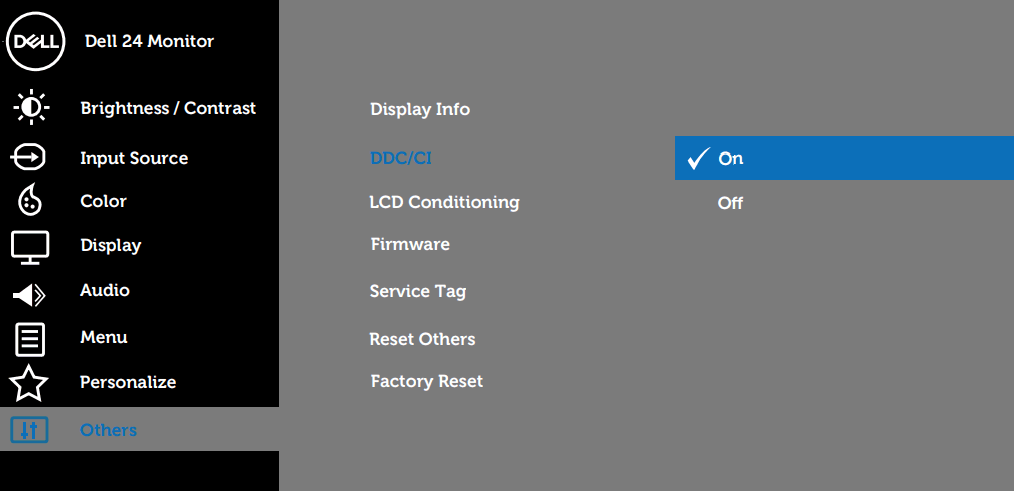
Cuando ejecutes esta aplicación, aparecerá un icono en la bandeja de tareas y residirá en tu sistema. Mientras la aplicación se ejecuta, puede aceptar atajos de teclado y programar su ejecución. Los monitores pueden ser controlados por archivos con extensión .lnk (archivos de acceso directo con argumentos) incluso cuando la app no es residente.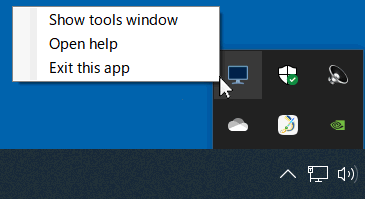 Para manejar el monitor desde el PC, el monitor debe poder aceptar las señales de control. Muestra la configuración del monitor y comprueba si el elemento "DDC/CI" está activado.
Cuando ejecutes esta aplicación, aparecerá un icono en la bandeja de tareas y residirá en tu sistema. Mientras la aplicación se ejecuta, puede aceptar atajos de teclado y programar su ejecución. Los monitores pueden ser controlados por archivos con extensión .lnk (archivos de acceso directo con argumentos) incluso cuando la app no es residente.
Mostrar la herramienta
Haga clic en el icono de la bandeja de tareas para mostrar un menú. Al hacer clic en "Mostrar la ventana de la herramienta" de ese menú, se mostrará en el escritorio una ventana para diversos ajustes y operaciones.
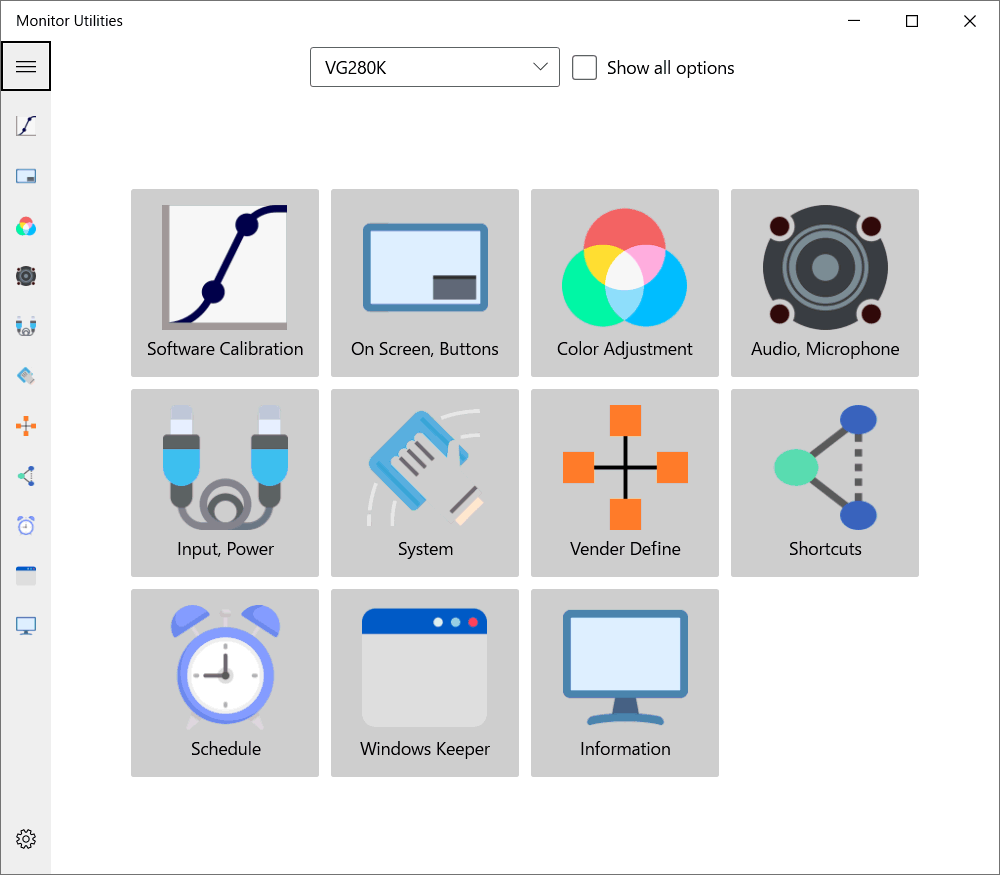 Para seleccionar una herramienta de la ventana, haga clic en los botones superiores o en los iconos de la parte izquierda de la ventana. Si tiene varios monitores conectados, seleccione el que desea controlar en la lista de la parte superior de la ventana.
Por defecto, las características no soportadas se ocultan en base a la información recibida del monitor al que está conectado. Puedes forzar que todas las funciones sean visibles marcando la casilla "Mostrar todas las opciones". Esto permitirá que la aplicación envíe señales no soportadas por el fabricante, pero puede causar un comportamiento inesperado.
Por defecto, las características no soportadas se ocultan en base a la información recibida del monitor al que está conectado. Puedes forzar que todas las funciones sean visibles marcando la casilla "Mostrar todas las opciones". Esto permitirá que la aplicación envíe señales no soportadas por el fabricante, pero puede causar un comportamiento inesperado.
Calibración de software
Cambia el color de la pantalla. Los cambios sólo se aplicarán al PC (SO) que ejecuta la aplicación, y no afectarán a otros dispositivos.
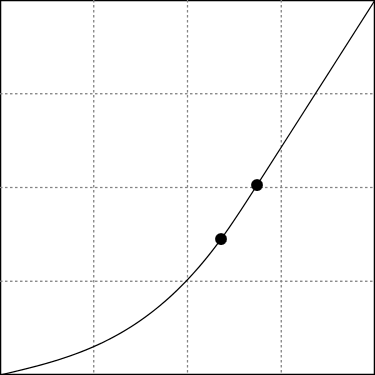
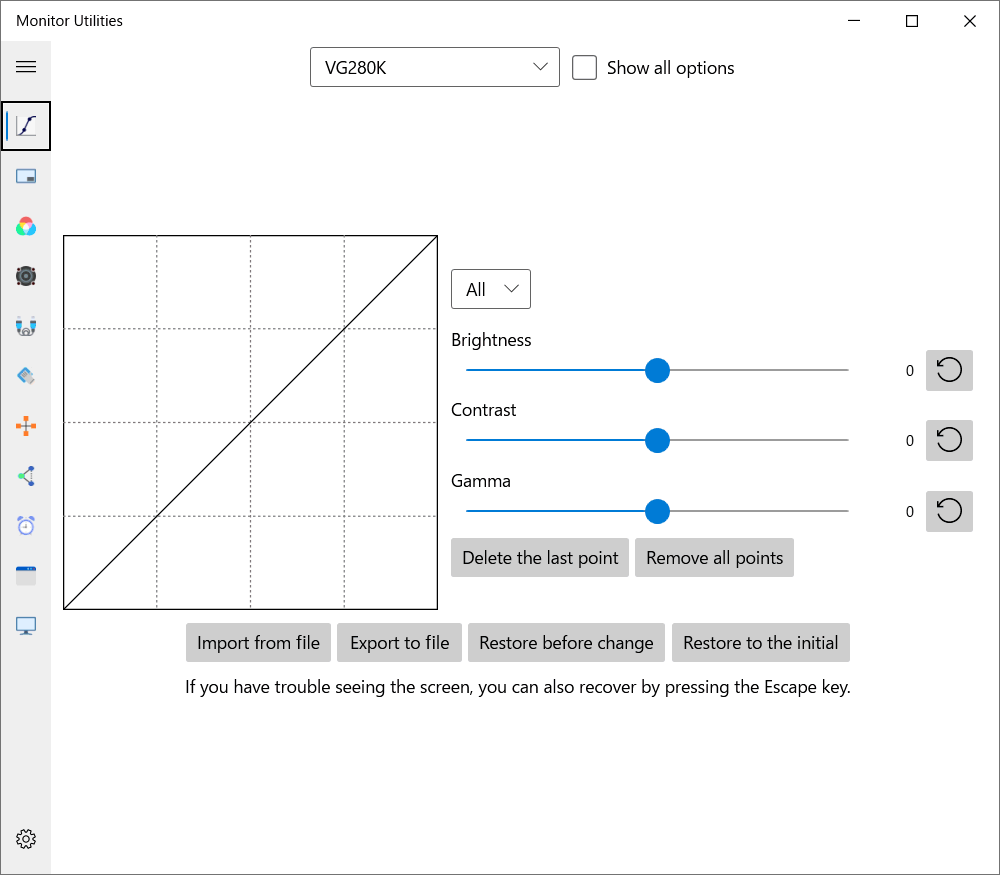 Para los ajustes básicos, mueve los deslizadores de Brillo, Contraste y Gamma. Si desea realizar ajustes más avanzados, utilice la curva de tono en el lado izquierdo de la ventana. Haga clic en la cuadrícula para añadir un nuevo punto y crear una curva de tono a través de este punto. Puede mover los puntos colocados arrastrando el ratón.
 Si selecciona "Todo" en la lista, se cambiará todo el tinte, pero si selecciona "Rojo", "Verde" o "Azul", puede ajustar cada color individualmente.
Los datos que edite pueden ser guardados y cargados como un archivo. Este archivo también se utiliza para los colores aplicados en los accesos directos y las programaciones. Debe guardar el archivo en una carpeta especificada (normalmente "C:\Users\(nombre)\AppData\Roaming\tnksoft\monutils\color) cuando lo utilice para estos fines.
Si la pantalla se vuelve difícil de ver debido a los ajustes extremos, puede restaurar el estado a lo que era antes de la edición pulsando el botón "Restaurar antes del cambio" o la tecla Escape. También puedes hacer clic en "Restaurar al estado inicial" para recuperar el estado en el que se inició la aplicación por primera vez.
Los datos que edite pueden ser guardados y cargados como un archivo. Este archivo también se utiliza para los colores aplicados en los accesos directos y las programaciones. Debe guardar el archivo en una carpeta especificada (normalmente "C:\Users\(nombre)\AppData\Roaming\tnksoft\monutils\color) cuando lo utilice para estos fines.
Si la pantalla se vuelve difícil de ver debido a los ajustes extremos, puede restaurar el estado a lo que era antes de la edición pulsando el botón "Restaurar antes del cambio" o la tecla Escape. También puedes hacer clic en "Restaurar al estado inicial" para recuperar el estado en el que se inició la aplicación por primera vez.
En pantalla, botones
Controla la pantalla (On Screen Display) que aparece en el monitor. "Control por software" le permite controlar los botones e interruptores montados en el monitor desde su PC. La forma en que reacciona el botón mostrado en el monitor soportado depende del producto.
Ajuste del color
Cambia el tono del color. A diferencia de la corrección por software, afecta a todos los dispositivos conectados al monitor de destino porque la configuración del monitor se cambia directamente.
Audio, Micrófono
Ajusta el volumen y el alcance del altavoz y el micrófono integrados en el monitor.
Entrada, Alimentación
Cambia el objetivo de conexión del monitor y acciona la alimentación. Si la pantalla no cambia después de encender la alimentación, pruebe a marcar la casilla "La señal de la fuente de entrada también se envía cuando se enciende la alimentación". Después de accionar la señal de encendido, se enviará una señal adicional para intentar activar el monitor.
Cuando seleccione "Apagado" en el modo de alimentación, se apagará la alimentación principal del monitor. Por lo tanto, una vez que realices el apagado, no podrás encender el monitor desde esta aplicación a menos que pulses el botón de encendido en el lado del monitor.
Cuando seleccione "Apagado" en el modo de alimentación, se apagará la alimentación principal del monitor. Por lo tanto, una vez que realices el apagado, no podrás encender el monitor desde esta aplicación a menos que pulses el botón de encendido en el lado del monitor.
Sistema
Ejecuta principalmente la inicialización del monitor. La inicialización puede causar algunos inconvenientes, como un cambio en la conexión del monitor.
Define el proveedor
La aplicación puede enviar esos comandos leyendo un archivo json que contiene definiciones sobre los monitores que tienen sus propios comandos de comunicación. Para más información sobre los comandos de extensión, consulte el manual de usuario del producto o póngase en contacto con el fabricante.
Puede guardar el archivo json básico desde "Imprimir una plantilla" en la parte inferior de la ventana. Si edita este archivo con un editor de texto, guárdelo con sobreescritura y pulse el botón "Recargar definiciones", reflejará esas definiciones.
Puede guardar el archivo json básico desde "Imprimir una plantilla" en la parte inferior de la ventana. Si edita este archivo con un editor de texto, guárdelo con sobreescritura y pulse el botón "Recargar definiciones", reflejará esas definiciones.
Mover ventanas
Esta herramienta mueve todas las ventanas del escritorio al monitor especificado. Algunas ventanas no son compatibles, como las aplicaciones que requieren derechos de administrador y las herramientas del sistema.
Recuerde las ubicaciones de las ventanas según la conexión del monitor
La funcionalidad equivalente proporcionada por Windows 11 se reproduce en Windows 10.
Selección automática
Al ejecutar la tecla de acceso directo establecida aquí se moverá la ventana al monitor donde se encuentra el cursor actual o la ventana activa. Si desea moverse siempre a un monitor específico, seleccione "Mover ventana" en el atajo descrito a continuación.
Filtros de aplicaciones
Las apps registradas en la lista de esta página podrán controlar el movimiento. El movimiento de la ventana se comporta de forma diferente dependiendo de la combinación de "App de destino" y "Cambiar el tamaño de la ventana". Si está marcada la opción "Buscar el título de la ventana", si la cadena especificada en el filtro está incluida en el título de una ventana, esa ventana también será el objetivo del movimiento.
| No registrado | Registrada, sin cambio de tamaño | Registrada, redimensionada | |
| Todas las aplicaciones | Mover y redimensionar | Sólo mover | Mover y redimensionar |
| En la lista | No mover | Sólo mover | Mover y redimensionar |
| No en la lista | Mover y redimensionar | Sólo mover | No mover |
Protector de pantalla
Ejecuta un protector de pantalla independiente para cada monitor.
Salvapantallas a iniciar
Seleccione el salvapantallas que desea mostrar en el monitor especificado de la lista de salvapantallas ya instalados en su sistema. Ten en cuenta que algunos salvapantallas, como "Burbuja", no funcionarán correctamente porque obligan a mostrar el salvapantallas original en una pantalla aparte.
Tiempo de inicio
Especifique el intervalo entre arranques cuando no se realiza ninguna operación de teclado o ratón en el monitor. Si el valor es 0, el salvapantallas sólo se activará mediante una operación con el botón "Iniciar/finalizar salvapantallas" situado en la parte inferior de la página o un acceso directo.
Salir por activación de ventana
Si hace clic en un salvapantallas en ejecución o lo selecciona en la vista de tareas, se terminará.
Salir por teclado
Sólo se terminará cuando haya algún tipo de operación de teclado en el monitor.
Salir con el ratón (táctil/bolígrafo)
Salir sólo cuando hay algún tipo de operación del ratón en el monitor.
Obedecer supresión de inicio por otras aplicaciones
No se iniciará si la función de parada del protector de pantalla del reproductor de vídeo, etc. está habilitada.
Conexión de escritorio
Puede realizar operaciones equivalentes a 'Pantallas' en la configuración del sistema Windows para un segundo monitor o pantallas posteriores. En 'Cambiar pantalla', se puede realizar 'Ampliar escritorio' y 'Desconectar pantalla', dependiendo del entorno actual.
Al pulsar el botón "Registrar acceso directo" se entra en el modo de registro de accesos directos del teclado y, en este estado, se puede seleccionar la función que se desea asignar al acceso directo pulsando el botón de conmutación de la parte superior. Puedes comprobar y eliminar los métodos abreviados registrados en la lista "Métodos abreviados".
El programa relativo al cambio de escritorio está optimizado para Windows 11 24H2. Si tiene problemas con las extensiones de escritorio en sistemas operativos anteriores, marque la casilla "Utilizar extensiones de escritorio convencionales".
Al pulsar el botón "Registrar acceso directo" se entra en el modo de registro de accesos directos del teclado y, en este estado, se puede seleccionar la función que se desea asignar al acceso directo pulsando el botón de conmutación de la parte superior. Puedes comprobar y eliminar los métodos abreviados registrados en la lista "Métodos abreviados".
El programa relativo al cambio de escritorio está optimizado para Windows 11 24H2. Si tiene problemas con las extensiones de escritorio en sistemas operativos anteriores, marque la casilla "Utilizar extensiones de escritorio convencionales".
Accesos directos
Asigne varios controles del monitor a los accesos directos. Seleccione la acción que desea ejecutar en "Código" y "Valor", y pulse el teclado en el campo de entrada "Condición" para especificar la combinación de teclas. Si la tecla no se reconoce con claridad, pulsa el botón del icono del teclado junto a ella e introduce el texto en su lugar.
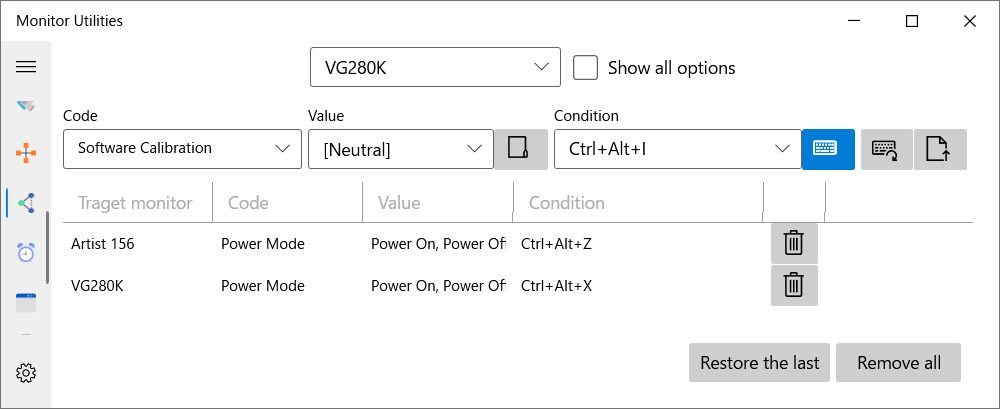 En el caso de los elementos que tienen casillas de verificación y que pueden ser objeto de una selección múltiple, el contenido que se enviará cambiará en función del estado actual del monitor. Por ejemplo, si "DisplayPort 1", "HDMI 1" y "HDMI 2" están marcados en la fuente de entrada, y el monitor está actualmente conectado a "DisplayPort 1", cambiará a "HDMI 1", y si se está conectando a "HDMI 2", cambiará a "DisplayPort 1". Si sólo se marca un elemento, éste se aplicará siempre.
Haz clic en el botón "Añadir como tecla de acceso rápido" a la derecha del campo "Condiciones" para añadir el elemento a la lista. La entrada de la tecla añadida es válida siempre que cierres esta ventana y mantengas la aplicación residente. Las teclas registradas se reconocen a nivel del sistema, por lo que simples pulsaciones de teclas como la tecla "H" sólo afectarán a las pulsaciones de otras apps. Por favor, utiliza la combinación Ctrl+Alt siempre que sea posible. Además, la tecla "F12" puede no ser reconocida correctamente porque el sistema la utiliza de forma prioritaria.
Haz clic en el botón "Añadir como tecla de acceso rápido" a la derecha del campo "Condiciones" para añadir el elemento a la lista. La entrada de la tecla añadida es válida siempre que cierres esta ventana y mantengas la aplicación residente. Las teclas registradas se reconocen a nivel del sistema, por lo que simples pulsaciones de teclas como la tecla "H" sólo afectarán a las pulsaciones de otras apps. Por favor, utiliza la combinación Ctrl+Alt siempre que sea posible. Además, la tecla "F12" puede no ser reconocida correctamente porque el sistema la utiliza de forma prioritaria.
Horario
Cuando llegue la hora especificada, la aplicación residente ejecutará la acción registrada. Al igual que con los "Atajos", usted selecciona el "Código" y el "Valor" y elige el período de tiempo en el que desea que se ejecute esta acción. Si estableces que el inicio y el final del periodo de tiempo sean los mismos, la ejecución de la acción se limitará a cuando se inicie la aplicación.
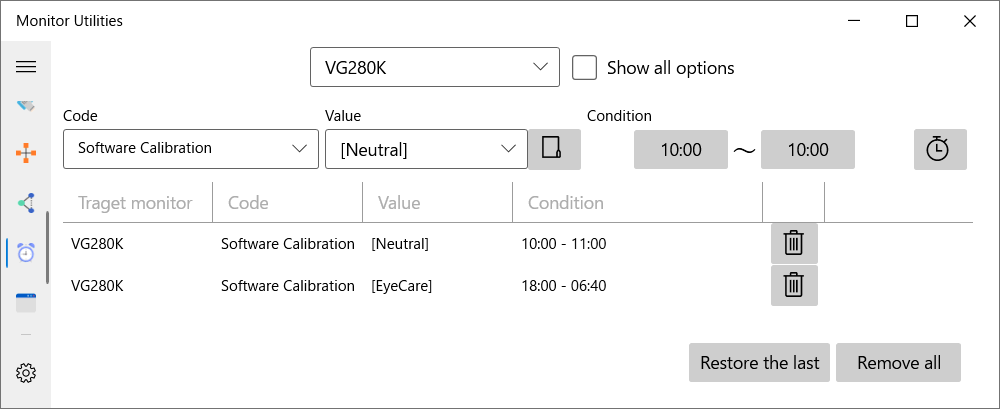 Para evitar el estrés en el sistema y los dispositivos, las órdenes se ejecutarán hasta 10 minutos después de la hora especificada. Si quieres que la orden se ejecute lo antes posible, por favor, cambia el tiempo desde la configuración de abajo.
Información
Puedes ver la información que la app está usando para identificar el monitor y enviar/recibir comandos. Si encuentras un error en esa app, por favor envía esta información junto con tu informe a soporte. Serán una de las pistas para resolver el problema.
Ajustes
Configurar los ajustes de la aplicación.
Idioma de la interfaz de usuario
Selecciona el idioma que utilizará la app. Los textos de traducción estándar proporcionados por la app se almacenan en la carpeta "locale" del ejecutable. Si no ves el idioma que deseas en la lista, puedes añadir un idioma o sustituir el mensaje editando estos archivos tsv y almacenándolos en la carpeta de configuración de la app (normalmente "C:\Users\[nomble]\AppData\Roaming\tnksoft\monutils\locale").
Mostrar el diálogo de configuración cuando se inicia la aplicación
Mostrar siempre la ventana de herramientas al iniciar esta app.
Hacer estricto el tiempo de ejecución de la programación
Generalmente, hay un retraso de hasta 10 minutos para que el horario se ejecute, pero puedes eliminar ese retraso y hacer que se ejecute lo más rápido posible.
Notificar cuando se ejecuta el control
Cuando se cambia el tono de color o se envía la señal de control del monitor, la notificación se muestra en la parte inferior de la pantalla. Sin embargo, siempre se muestra en la versión de prueba.
Restaurar la configuración del color al reanudar
Dar prioridad a aplicar el color del monitor establecido por la aplicación cuando se restablece el sueño o se actualiza la configuración del monitor.
Tiempo de restauración
Si pasa mucho tiempo entre el regreso del ordenador y el funcionamiento del monitor, la restauración de la información de posición y color puede no tener éxito. En este caso, por favor, mueva el valor de este deslizador a "Lento".
Restablece la confirmación
Restablece el estado de la casilla de verificación "No volver a mostrar" en todos los diálogos de confirmación.
Restricciones de prueba y desbloqueo
Mientras la aplicación se ejecuta como una versión de prueba, el lanzamiento de un acceso directo o un programa sólo mostrará un mensaje, pero no lo controlará realmente. No hay periodo de prueba, y puedes controlar el programa desde la ventana de la herramienta en cualquier momento.
Si has comprado la aplicación pero la restricción de la versión de prueba sigue sin desbloquearse, intenta editar de nuevo la configuración de Windows llevando a cabo una de las siguientes acciones antes de contactar con el soporte de la tienda de aplicaciones. No es necesario que los hagas todos si el problema ya se ha resuelto.
Si has comprado la aplicación pero la restricción de la versión de prueba sigue sin desbloquearse, intenta editar de nuevo la configuración de Windows llevando a cabo una de las siguientes acciones antes de contactar con el soporte de la tienda de aplicaciones. No es necesario que los hagas todos si el problema ya se ha resuelto.
- Actualiza el sistema operativo con Windows Update.
- Ve a [Inicio] > [Configuración] > [Aplicaciones] > [Aplicaciones y características], selecciona [Utilidades de monitorización] y, a continuación, selecciona [Opciones avanzadas] > [Reparar] o [Reiniciar].
- Reinstalar la aplicación.
- Desde [Inicio], seleccione [Configuración] > [Actualización y seguridad] > [Solución de problemas] > [Solución de problemas adicionales] > [Aplicaciones de la Tienda de Windows].
- Ejecuta [WSReset.exe] desde [Ejecutar] para restablecer la información de las aplicaciones de la tienda.
Soporte
El soporte para esta aplicación, incluyendo preguntas e informes de errores, está disponible a través del correo electrónico o del formulario de contacto. Ten en cuenta que cualquier comentario que escribas en los comentarios de valoración de la app store no será visto por el desarrollador.
Es posible que tarde en responder porque soy un desarrollador individual, pero haré lo que pueda para solucionar el problema.
Es posible que tarde en responder porque soy un desarrollador individual, pero haré lo que pueda para solucionar el problema.
Licencia Opensource
ModernWPF UI Library / Copyright (c) 2019 Yimeng Wu
Alert Bar WPF / Copyright (c) 2014 Chad Kuehn
Alert Bar WPF / Copyright (c) 2014 Chad Kuehn
MIT License

Permission is hereby granted, free of charge, to any person obtaining a copy
of this software and associated documentation files (the "Software"), to deal
in the Software without restriction, including without limitation the rights
to use, copy, modify, merge, publish, distribute, sublicense, and/or sell
copies of the Software, and to permit persons to whom the Software is
furnished to do so, subject to the following conditions:

The above copyright notice and this permission notice shall be included in all
copies or substantial portions of the Software.

THE SOFTWARE IS PROVIDED "AS IS", WITHOUT WARRANTY OF ANY KIND, EXPRESS OR
IMPLIED, INCLUDING BUT NOT LIMITED TO THE WARRANTIES OF MERCHANTABILITY,
FITNESS FOR A PARTICULAR PURPOSE AND NONINFRINGEMENT. IN NO EVENT SHALL THE
AUTHORS OR COPYRIGHT HOLDERS BE LIABLE FOR ANY CLAIM, DAMAGES OR OTHER
LIABILITY, WHETHER IN AN ACTION OF CONTRACT, TORT OR OTHERWISE, ARISING FROM,
OUT OF OR IN CONNECTION WITH THE SOFTWARE OR THE USE OR OTHER DEALINGS IN THE
SOFTWARE.
Derechos de autor
© TNK Software / Tanaka Yusuke