

 Utilitaires de Moniteur Manuel


À propos de cette application
"Utilitaires de Moniteur(Monitor Utilities)" sont des outils logiciels qui permettent de contrôler facilement les écrans avec des connexions numériques (HDMI, DisplayPort). Il est conçu de telle sorte que la plupart des tâches peuvent être effectuées à l'aide d'une fenêtre (GUI) et d'un clavier sur votre PC, ce qui vous permet de contrôler facilement la télécommande du moniteur, de régler la teinte et de résoudre les problèmes de DisplayPort.
Lancement de l'application
Cette application fonctionne avec .NET 6, un outil qui aide le logiciel à fonctionner. Si l'application ne démarre pas, veuillez vous rendre sur le site web de Microsoft et installer le .NET 6 Runtime de bureau.
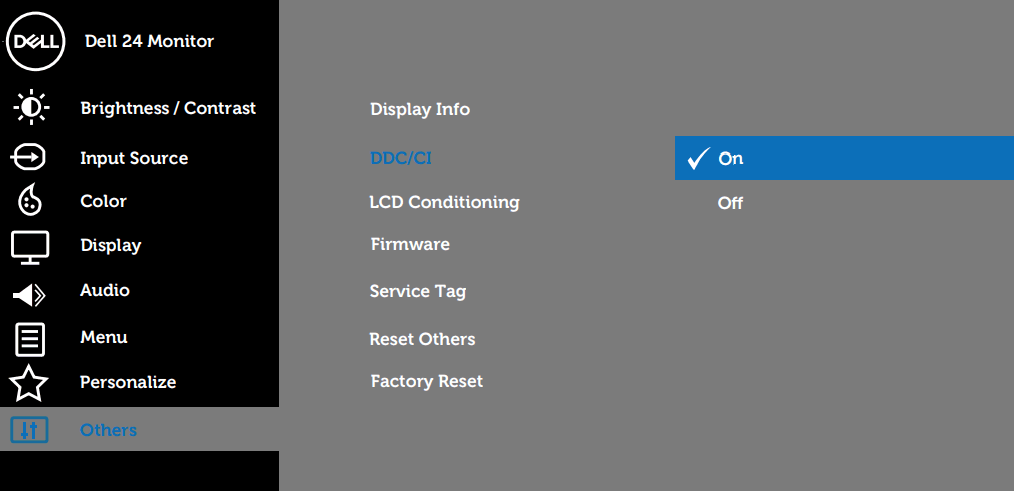
Lorsque vous lancez cette application, une icône apparaît dans la barre des tâches et elle résident sur votre système. Pendant que l'application est en cours d'exécution, elle peut accepter des raccourcis clavier et programmer l'exécution. Les moniteurs peuvent être contrôlés par des fichiers avec l'extension .lnk (fichiers de raccourcis avec arguments) même lorsque l'application n'est pas résidente.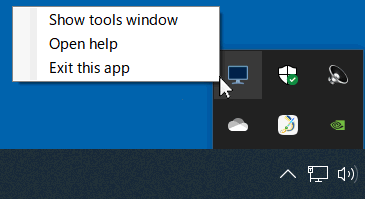 Pour que le moniteur puisse fonctionner à partir de votre PC, il doit être autorisé à accepter ces signaux de commande. Affichez les paramètres du moniteur et vérifiez si "DDC/CI" est activé.
Lorsque vous lancez cette application, une icône apparaît dans la barre des tâches et elle résident sur votre système. Pendant que l'application est en cours d'exécution, elle peut accepter des raccourcis clavier et programmer l'exécution. Les moniteurs peuvent être contrôlés par des fichiers avec l'extension .lnk (fichiers de raccourcis avec arguments) même lorsque l'application n'est pas résidente.
Montrer l'outil
Cliquez avec le bouton droit de la souris sur l'icône de la barre des tâches pour afficher un menu. En cliquant sur "Afficher la fenêtre de l'outil" à partir de ce menu, une fenêtre pour divers paramètres et opérations s'affichera sur le bureau.
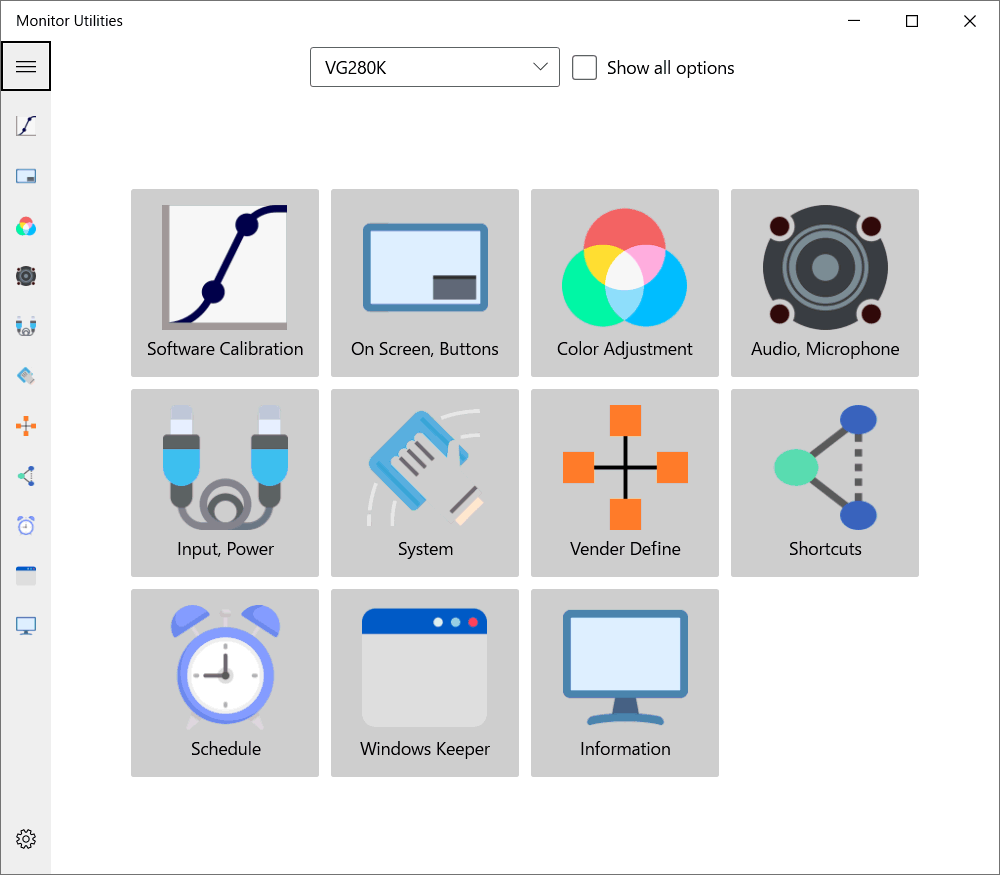 Pour sélectionner un outil dans la fenêtre, cliquez sur les boutons du haut ou sur les icônes situées à gauche de la fenêtre. Si vous avez plusieurs moniteurs connectés, veuillez sélectionner celui que vous souhaitez contrôler dans la liste en haut de la fenêtre.
Par défaut, les fonctionnalités non prises en charge sont masquées en fonction des informations reçues du moniteur auquel vous êtes connecté. Vous pouvez forcer la visibilité de toutes les fonctionnalités en cochant la case "Afficher toutes les options". Cela permettra à l'application d'envoyer des signaux qui ne sont pas pris en charge par le fabricant. Toutefois, cela peut provoquer un comportement inattendu.
Par défaut, les fonctionnalités non prises en charge sont masquées en fonction des informations reçues du moniteur auquel vous êtes connecté. Vous pouvez forcer la visibilité de toutes les fonctionnalités en cochant la case "Afficher toutes les options". Cela permettra à l'application d'envoyer des signaux qui ne sont pas pris en charge par le fabricant. Toutefois, cela peut provoquer un comportement inattendu.
Calibrage des logiciels
Change la couleur de l'écran. Les changements seront uniquement appliqués au PC (OS) qui exécute l'application, et n'affecteront pas les autres appareils.
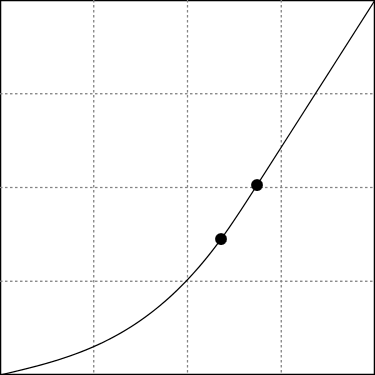
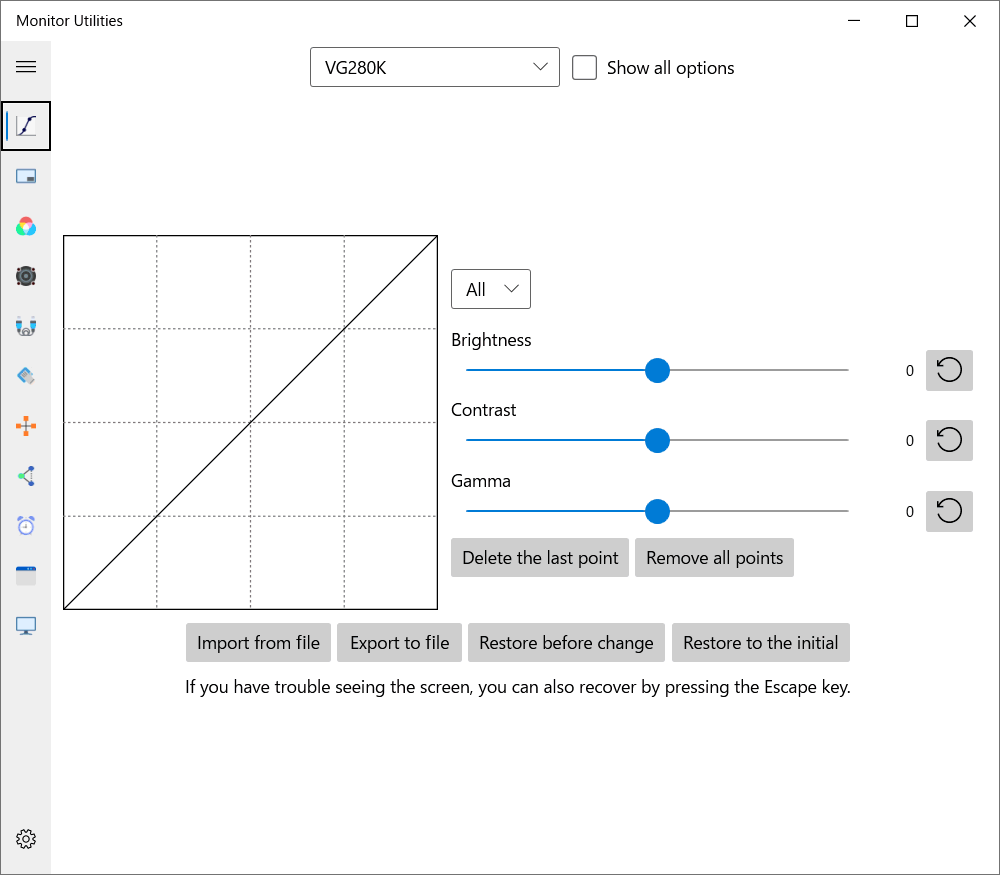 Pour les réglages de base, déplacez les curseurs Luminosité, Contraste et Gamma. Si vous souhaitez effectuer des réglages plus avancés, utilisez la courbe de tonalité située sur le côté gauche de la fenêtre. Cliquez sur la grille pour ajouter un nouveau point et créer une courbe de tonalité à travers ce point. Vous pouvez déplacer les points placés en faisant glisser la souris.
 Si vous sélectionnez "Tout" dans la liste, toute la teinte sera modifiée, mais si vous sélectionnez "Rouge", "Vert" ou "Bleu", vous pouvez ajuster chaque couleur individuellement.
Les données que vous modifiez peuvent être sauvegardées et chargées sous forme de fichier. Ce fichier est également utilisé pour les couleurs appliquées dans les raccourcis et les horaires. Vous devez enregistrer le fichier dans un dossier spécifique (généralement "C:\Users\(name)\AppData\Roaming\tnksoft\monutils\color") lorsque vous l'utilisez à ces fins.
Si l'écran devient difficile à voir en raison de réglages extrêmes, vous pouvez rétablir l'état de l'écran tel qu'il était avant la modification en appuyant sur le bouton "Restaurer avant de changer" ou sur la touche Echap. Vous pouvez également cliquer sur "Rétablir l'état initial" pour revenir à l'état dans lequel se trouvait l'application lors de son premier lancement.
Les données que vous modifiez peuvent être sauvegardées et chargées sous forme de fichier. Ce fichier est également utilisé pour les couleurs appliquées dans les raccourcis et les horaires. Vous devez enregistrer le fichier dans un dossier spécifique (généralement "C:\Users\(name)\AppData\Roaming\tnksoft\monutils\color") lorsque vous l'utilisez à ces fins.
Si l'écran devient difficile à voir en raison de réglages extrêmes, vous pouvez rétablir l'état de l'écran tel qu'il était avant la modification en appuyant sur le bouton "Restaurer avant de changer" ou sur la touche Echap. Vous pouvez également cliquer sur "Rétablir l'état initial" pour revenir à l'état dans lequel se trouvait l'application lors de son premier lancement.
À l'écran, Boutons
Faire fonctionner l'écran (On Screen Display) affiché sur le moniteur. "Contrôle logiciel" vous permet de contrôler les boutons et les interrupteurs montés sur le moniteur depuis votre PC. La façon dont le bouton affiché réagit sur le moniteur pris en charge dépend du produit.
Ajustement de la couleur
Il change la tonalité de la couleur. Contrairement au réglage par logiciel, il affecte tous les appareils connectés au moniteur cible car les paramètres du moniteur sont modifiés directement.
Audio, Microphone
Permet de régler le volume et la registre du haut-parleur et du microphone intégrés dans le moniteur.
Entrée, puissance
Il modifie la cible de connexion et l'état de puissance du moniteur. Si l'écran ne bascule pas après la mise sous tension, essayez de cocher la case "Envoyer un signal de source d'entrée lorsque l'appareil est allumé". Après avoir actionné le signal de mise sous tension, un signal supplémentaire sera envoyé pour essayer d'activer le moniteur.
Lorsque vous sélectionnez "Mise hors tension" dans le mode d'alimentation, l'alimentation principale du moniteur sera coupée. Par conséquent, une fois que vous avez effectué l'arrêt, vous ne pourrez pas allumer le moniteur à partir de cette application à moins que vous n'appuyiez sur le bouton d'alimentation situé sur le côté du moniteur.
Lorsque vous sélectionnez "Mise hors tension" dans le mode d'alimentation, l'alimentation principale du moniteur sera coupée. Par conséquent, une fois que vous avez effectué l'arrêt, vous ne pourrez pas allumer le moniteur à partir de cette application à moins que vous n'appuyiez sur le bouton d'alimentation situé sur le côté du moniteur.
Système
Il exécute principalement l'initialisation du moniteur. L'initialisation peut entraîner certains inconvénients, comme un changement de connexion du moniteur.
Définition du fournisseur
L'application peut envoyer ces commandes en lisant un fichier json qui contient des définitions sur les moniteurs qui ont leurs propres commandes de communication. Pour plus d'informations sur les commandes d'extension, veuillez vous référer au manuel d'utilisation du produit ou contacter le fabricant.
Vous pouvez enregistrer le fichier json de base à partir de "Produire un modèle" en bas de la fenêtre. Si vous éditez ce fichier avec un éditeur de texte, le sauvegardez en l'écrasant et appuyez sur le bouton "Recharger définit", il reflétera ces définitions.
Vous pouvez enregistrer le fichier json de base à partir de "Produire un modèle" en bas de la fenêtre. Si vous éditez ce fichier avec un éditeur de texte, le sauvegardez en l'écrasant et appuyez sur le bouton "Recharger définit", il reflétera ces définitions.
Déplacer les fenêtres
Cet outil déplace toutes les fenêtres du bureau dans le moniteur spécifié. Certaines fenêtres ne sont pas prises en charge, comme les applications qui nécessitent des droits d'administrateur et les outils système.
Mémoriser les emplacements des fenêtres en fonction de la connexion au moniteur
La fonctionnalité équivalente fournie par Windows 11 est produite sur Windows 10.
Sélection automatique
L'exécution de la touche de raccourci définie ici déplacera la fenêtre vers le moniteur où se trouve le curseur actuel ou la fenêtre active. Si vous voulez toujours vous déplacer vers un moniteur spécifique, sélectionnez "Move Window" dans le raccourci décrit ci-dessous.
Filtres d'applications
Les apps enregistrées dans la liste de cette page pourrait contrôler le mouvement. Le mouvement de la fenêtre se comporte différemment selon la combinaison de "Application cible" et "Modifier la taille de la fenêtre". Si l'option "Recherche du titre de la fenêtre" est cochée, si la chaîne spécifiée dans le filtre est incluse dans le titre d'une fenêtre, cette fenêtre sera également la cible du déplacement.
| Non enregistré | Enregistré, pas de remise à taille | Enregistré, avec remise à la taille | |
| Toutes les apps | Déplacer et redimensionner | Déplacer seulement | Déplacer et redimensionner |
| Dans la liste | Pas de déplacement | Déplacer seulement | Déplacer et redimensionner |
| Pas dans la liste | Déplacer et redimensionner | Déplacer seulement | Pas de déplacement |
Économiseur d'écran
Exécute un économiseur d'écran indépendant pour chaque moniteur.
Démarrage de l'économiseur d'écran
Sélectionnez l'économiseur d'écran que vous souhaitez afficher sur le moniteur spécifié dans la liste de ceux déjà installés sur votre système. Notez que certains économiseurs d'écran ne fonctionneront pas correctement, comme "Bubble" qui affiche le bureau du moniteur principal, car il force l'économiseur d'écran original à s'afficher sur un écran séparé.
Délai de démarrage
Spécifie l'intervalle avant le démarrage si aucune opération du clavier ou de la souris n'est effectuée dans le moniteur. Si la valeur est 0, l'économiseur d'écran ne sera lancé que par une opération utilisant le bouton "Démarrer/fermer l'économiseur d'écran" en bas de page ou un raccourci. Il sera désactivé en cliquant sur l'économiseur d'écran en cours d'exécution ou en le sélectionnant dans la vue des tâches.
Quitter par activation de la fenêtre
Il sera arrêté en cliquant sur un économiseur d'écran en cours ou en le sélectionnant dans la vue des tâches.
Quitter par saisie au clavier
L'économiseur d'écran ne s'arrête que lorsqu'il y a une opération au clavier dans le moniteur.
Quitter par saisie de la souris (touche/stylo)
Il ne s'arrêtera que lorsqu'il y aura une opération avec la souris dans le moniteur.
Obéir à la suppression du démarrage par d'autres applications
Il ne démarrera pas si la fonction d'arrêt de l'économiseur d'écran du lecteur vidéo, etc. est activée.
Connexion au bureau
Vous pouvez effectuer des opérations équivalentes à "Affichages" dans les paramètres système de Windows pour un deuxième moniteur ou des affichages ultérieurs. Sous "Changer d'affichage", "Étendre le bureau" et "Déconnecter l'affichage" peuvent être effectuées, en fonction de l'environnement actuel.
En appuyant sur le bouton "Enregistrer un raccourci", vous entrez dans le mode d'enregistrement des raccourcis clavier et, dans cet état, vous pouvez sélectionner la fonction que vous souhaitez attribuer au raccourci en appuyant sur le bouton de commutation situé en haut. Vous pouvez vérifier et supprimer les raccourcis enregistrés dans la liste "Raccourcis".
Le programme concernant le changement de bureau est optimisé pour Windows 11 24H2. Si vous rencontrez des problèmes avec les extensions de bureau sur des systèmes d'exploitation antérieurs, veuillez cocher la case "Utiliser des extensions de bureau conventionnelles".
En appuyant sur le bouton "Enregistrer un raccourci", vous entrez dans le mode d'enregistrement des raccourcis clavier et, dans cet état, vous pouvez sélectionner la fonction que vous souhaitez attribuer au raccourci en appuyant sur le bouton de commutation situé en haut. Vous pouvez vérifier et supprimer les raccourcis enregistrés dans la liste "Raccourcis".
Le programme concernant le changement de bureau est optimisé pour Windows 11 24H2. Si vous rencontrez des problèmes avec les extensions de bureau sur des systèmes d'exploitation antérieurs, veuillez cocher la case "Utiliser des extensions de bureau conventionnelles".
Raccourcis
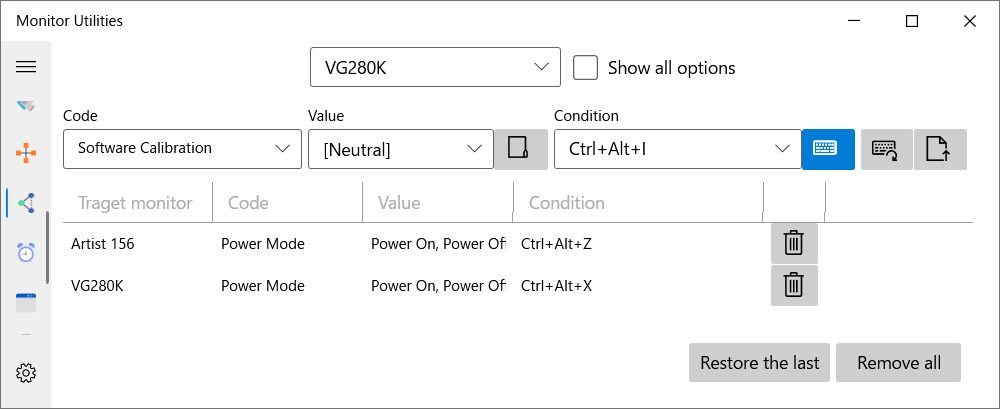
Affectez les différents contrôles du moniteur à des raccourcis. Sélectionnez l'action que vous souhaitez exécuter parmi "Code" et "Valeur", et appuyez sur le clavier dans le champ de saisie "Condition" pour spécifier la combinaison de touches. Si la touche n'est pas reconnue clairement, appuyez sur le bouton de l'icône du clavier à côté et entrez le texte à la place.
 Pour les éléments qui ont des cases à cocher et qui peuvent être sélectionnés plusieurs fois, le contenu à envoyer changera en fonction du statut actuel du moniteur. Par exemple, si "DisplayPort 1", "HDMI 1" et "HDMI 2" sont cochés dans la source d'entrée, et que le moniteur est actuellement connecté à "DisplayPort 1", il passera à "HDMI 1", et s'il est connecté à "HDMI2", il passera à "DisplayPort 1". Lorsqu'un seul élément est coché, cet élément sera toujours appliqué.
Cliquez sur le bouton "Ajouter comme raccourci" à droite du champ "Conditions" pour ajouter l'élément à la liste. La saisie de la clé ajoutée est valable tant que vous fermez cette fenêtre et que vous conservez l'application résidente. Les clés enregistrées sont reconnues au niveau du système, donc de simples frappes comme la touche "H" affecteront les frappes dans les autres applications. Veuillez utiliser la combinaison Ctrl+Alt chaque fois que possible. De plus, la touche "F12" peut ne pas être reconnue correctement car le système l'utilise en priorité.
Cliquez sur le bouton "Ajouter comme raccourci" à droite du champ "Conditions" pour ajouter l'élément à la liste. La saisie de la clé ajoutée est valable tant que vous fermez cette fenêtre et que vous conservez l'application résidente. Les clés enregistrées sont reconnues au niveau du système, donc de simples frappes comme la touche "H" affecteront les frappes dans les autres applications. Veuillez utiliser la combinaison Ctrl+Alt chaque fois que possible. De plus, la touche "F12" peut ne pas être reconnue correctement car le système l'utilise en priorité.
Horaire
Lorsque le moment spécifié arrive, la applications résidentes exécutera l'action enregistrée. Comme pour les "Raccourcis", vous sélectionnez le "Code" et la "Valeur" et choisissez la période de temps dans laquelle vous souhaitez que cette action soit exécutée. Si vous définissez le début et la fin de la période comme étant identiques, l'exécution de l'action sera limitée au moment où l'application est lancée.
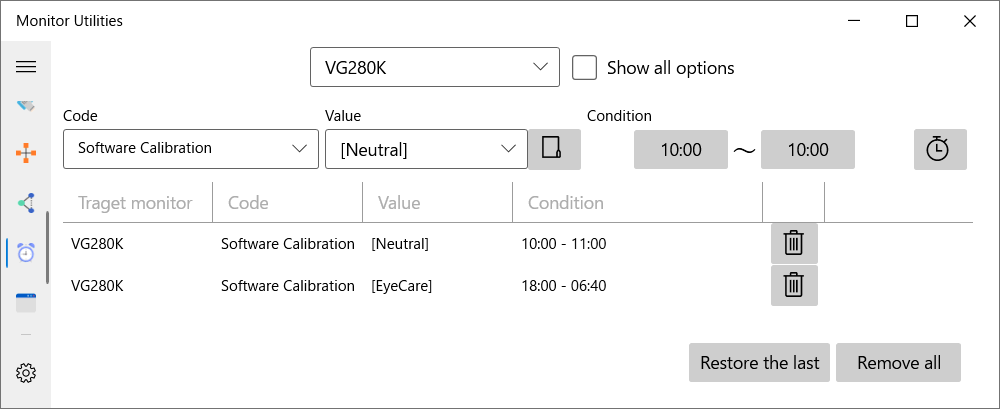 Pour éviter de stresser le système et les appareils, les commandes seront exécutées jusqu'à 10 minutes après l'heure spécifiée. Si vous souhaitez que l'ordre soit exécuté le plus rapidement possible, veuillez modifier le délai à partir des paramètres ci-dessous.
Informations
Vous pouvez voir les informations que l'application utilise pour identifier le moniteur et envoyer/recevoir des commandes. Si vous trouvez un bogue dans cette application, veuillez envoyer cette information avec votre rapport au support. Elles constitueront pour moi un des indices permettant de résoudre le problème.
Paramètres
Configurez les paramètres de l'application.
UI Langue
Sélectionnez la langue utilisée par l'application. Les textes de traduction standard fournis par l'application sont stockés dans le dossier "locale" de l'exécutable. Si vous ne voyez pas la langue souhaitée dans la liste, vous pouvez ajouter une langue ou remplacer le message en éditant ces fichiers tsv et en les stockant dans le dossier "settings" de l'application (généralement "C:\Users\[name]\AppData\Roaming\tnksoft\monutils\locale").
Afficher la boîte de dialogue des paramètres au démarrage de l'application
il affiche toujours la fenêtre de l'outil lorsque vous lancez cette application.
Rendre le calendrier d'exécution strict
En général, il y a un retard allant jusqu'à 10 minutes pour le déroulement de l'horaire, mais vous pouvez ignorer ce retard et le faire exécuter le plus rapidement possible.
Notifier l'exécution du contrôle
Lorsque la tonalité de la couleur est modifiée ou que le signal de commande du moniteur est envoyé, la notification est affichée en bas de l'écran. Cependant, elle s'affiche toujours pendant le procès.
Restaurer les paramètres de couleur au retour
'
Donnez la priorité à l'application de la couleur du moniteur définie dans lorsque la veille est rétablie ou que les paramètres du moniteur sont mis à jour.
Moment de la restiming
'
Si un long délai s'écoule entre la restauration de l'ordinateur et le fonctionnement du moniteur, la restauration des informations de position et de couleur risque de ne pas aboutir. Dans ce cas, veuillez déplacer la valeur de ce curseur sur "Lent".
Réinitialisation de la confirmation
Réinitialiser l'état de la case à cocher "Ne plus afficher" dans tous les dialogues de confirmation.
Restrictions et déblocage des procès
Lorsque l'application fonctionne en tant que version d'essai, le lancement d'un raccourci ou d'un programme ne fait qu'afficher un message, sans le contrôler réellement. Il n'y a pas de période d'essai, et vous pouvez contrôler le programme à tout moment depuis la fenêtre de l'outil.
Si vous avez acheté l'application mais que la restriction de la version d'essai n'est toujours pas débloquée, veuillez essayer de modifier à nouveau vos paramètres Windows en effectuant l'une des opérations suivantes avant de contacter le support de l'app store. Vous n'êtes pas obligé de les faire tous si le problème a déjà été résolu.
Si vous avez acheté l'application mais que la restriction de la version d'essai n'est toujours pas débloquée, veuillez essayer de modifier à nouveau vos paramètres Windows en effectuant l'une des opérations suivantes avant de contacter le support de l'app store. Vous n'êtes pas obligé de les faire tous si le problème a déjà été résolu.
- Mettez à jour le système d'exploitation avec Windows Update.
- Allez dans [Démarrer] > [Paramètres] > [Applications] > [Applications et fonctionnalités], sélectionnez [Utilitaires du moniteur], puis sélectionnez [Options avancées] > [Réparation] ou [Réinitialisation].
- Réinstallez l'application.
- À partir de [Démarrer], sélectionnez [Paramètres] > [Mise à jour et sécurité] > [Dépannage] > [Dépannage supplémentaire] > [Apps Windows Store].
- Exécutez [WSReset.exe] depuis [Run] pour réinitialiser les informations de l'application de stockage.
Soutien
L'assistance pour cette application, y compris les questions et les rapports de bogue, est disponible par courrier électronique ou via le formulaire de contact. Veuillez noter que les commentaires que vous écrivez dans les commentaires d'évaluation de l'app store ne seront pas surveillés par le développeur.
Cela peut prendre un certain temps pour répondre parce que je suis un développeur individuel, mais je ferai ce que je peux pour résoudre le problème.
Cela peut prendre un certain temps pour répondre parce que je suis un développeur individuel, mais je ferai ce que je peux pour résoudre le problème.
Licence Opensource
ModernWPF UI Library / Copyright (c) 2019 Yimeng Wu
Alert Bar WPF / Copyright (c) 2014 Chad Kuehn
Alert Bar WPF / Copyright (c) 2014 Chad Kuehn
MIT License

Permission is hereby granted, free of charge, to any person obtaining a copy
of this software and associated documentation files (the "Software"), to deal
in the Software without restriction, including without limitation the rights
to use, copy, modify, merge, publish, distribute, sublicense, and/or sell
copies of the Software, and to permit persons to whom the Software is
furnished to do so, subject to the following conditions:

The above copyright notice and this permission notice shall be included in all
copies or substantial portions of the Software.

THE SOFTWARE IS PROVIDED "AS IS", WITHOUT WARRANTY OF ANY KIND, EXPRESS OR
IMPLIED, INCLUDING BUT NOT LIMITED TO THE WARRANTIES OF MERCHANTABILITY,
FITNESS FOR A PARTICULAR PURPOSE AND NONINFRINGEMENT. IN NO EVENT SHALL THE
AUTHORS OR COPYRIGHT HOLDERS BE LIABLE FOR ANY CLAIM, DAMAGES OR OTHER
LIABILITY, WHETHER IN AN ACTION OF CONTRACT, TORT OR OTHERWISE, ARISING FROM,
OUT OF OR IN CONNECTION WITH THE SOFTWARE OR THE USE OR OTHER DEALINGS IN THE
SOFTWARE.
Copyright
© TNK Software / Tanaka Yusuke