

 モニターユーティリティーズ 取扱説明書


このアプリについて
モニターユーティリティーズは、デジタル接続方式(HDMI,DisplayPort)のディスプレイの制御が手軽に行えるようにするツールソフトウェアです。ほとんどの作業をパソコン上のウィンドウ(GUI)やキーボードで完結できるように設計されており、モニターのリモコン操作や、色合いの設定、いわゆるDisplayPort問題を簡単に解決できるようになるでしょう。
アプリの起動
アプリは.NET 6と呼ばれる、ソフトウェアの動作を支援するツールによって動作しています。アプリが起動しない場合はマイクロソフト社のサイトより、.NET 6デスクトップランタイムを導入してください。
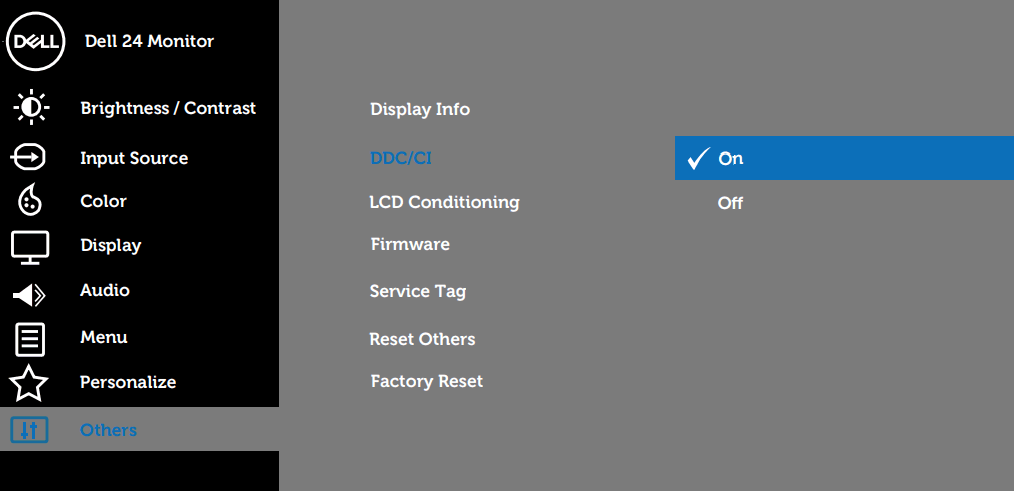
アプリを実行すると、タスクトレイにアイコンが表示され、システムに常駐します。アプリが常駐している間は、キーボードによるショートカットと、スケジュールの実行を受け入れることができます。拡張子.lnkのファイル(引数付きショートカットファイル)によるモニターの制御は、アプリが常駐していなくても行えます。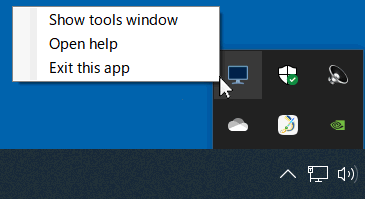 モニターをパソコンから操作するには、制御信号の受け入れをモニターが許可している必要があります。モニターの設定を表示して「DDC/CI」の項目が有効になっているかを確認してください。
アプリを実行すると、タスクトレイにアイコンが表示され、システムに常駐します。アプリが常駐している間は、キーボードによるショートカットと、スケジュールの実行を受け入れることができます。拡張子.lnkのファイル(引数付きショートカットファイル)によるモニターの制御は、アプリが常駐していなくても行えます。
ツールの実行
タスクトレイ上のアイコンを右クリックするとメニューが表示されます。このメニューより「ツールウィンドウを表示」を選択すると、各種設定や操作を行うためのウィンドウがデスクトップに表示されます。
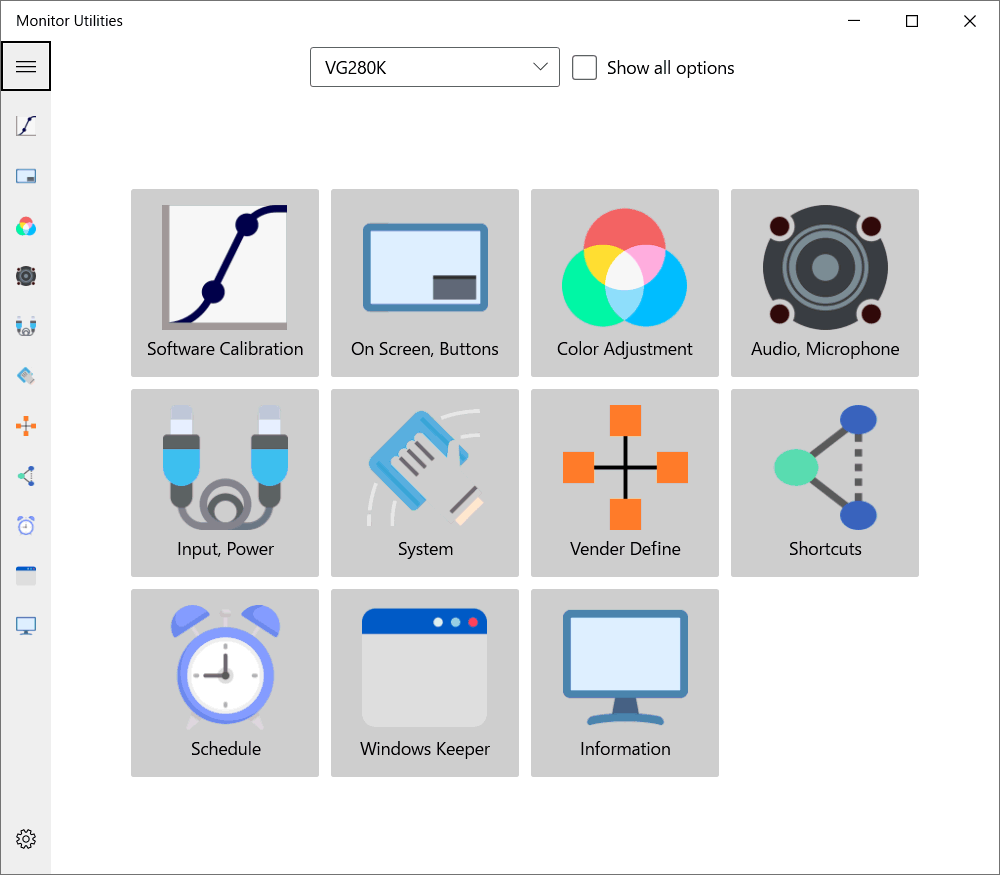 ツールを選択するには、トップ画面で表示されるボタン、もしくはウィンドウ左側のアイコンをクリックします。複数のモニターを接続しているのであれば、ウィンドウ上部にあるリストより、操作したいモニターを選択してください。
初期状態では、接続先のモニターが送信した情報を元に、サポート外の機能を非表示にしています。これは、「すべてのオプションを表示」にチェックを入れることで、強制的にすべての機能を表示することができます。製造元がサポート外としている信号も送信することができるようになりますが、予期しない動作を引き起こす恐れがあります。
初期状態では、接続先のモニターが送信した情報を元に、サポート外の機能を非表示にしています。これは、「すべてのオプションを表示」にチェックを入れることで、強制的にすべての機能を表示することができます。製造元がサポート外としている信号も送信することができるようになりますが、予期しない動作を引き起こす恐れがあります。
ソフトウェア補正
画面の色合いを変更します。変更が適用されるのは、アプリを起動しているパソコン(OS)にのみ限定され、ほかの機器には影響しません。
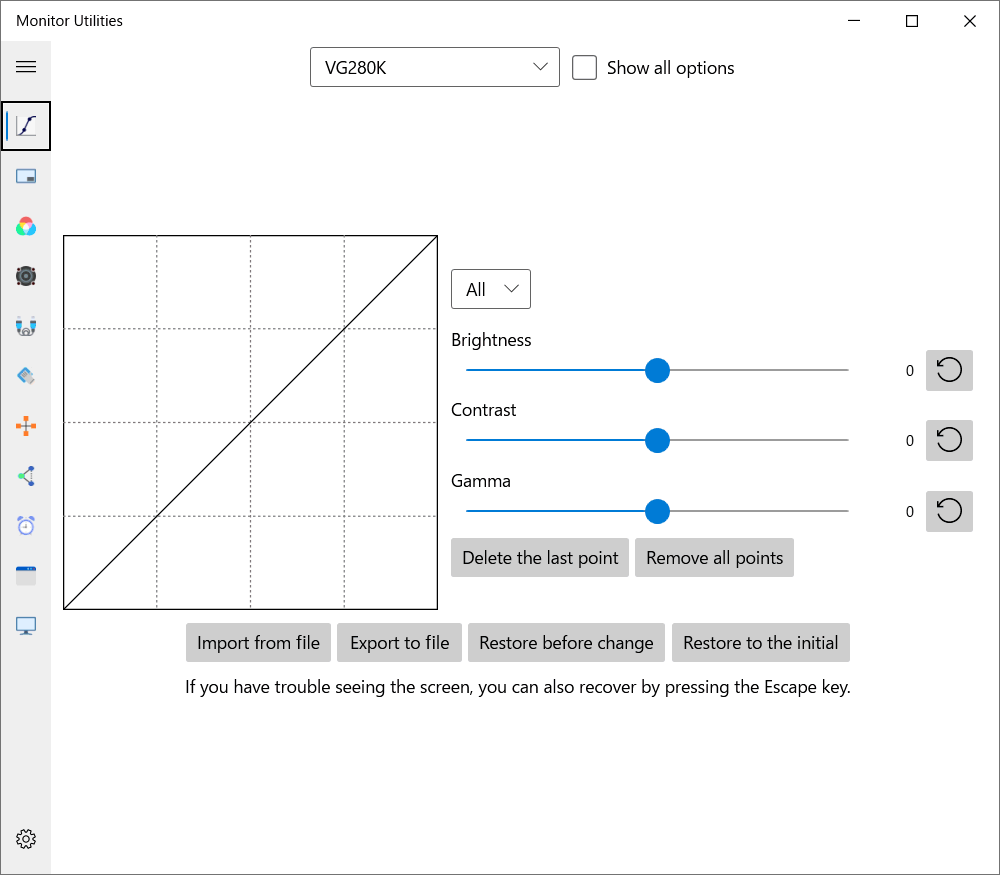 基本的な調整は「明るさ」「コントラスト」「ガンマ値」スライダーより行います。より高度な調整を行いたい場合は、画面左のトーンカーブを使用します。グリッド上とクリックすると新しい点が追加され、この点を通るようにトーンカーブが作成されます。配置した点はマウスドラッグで移動できます。
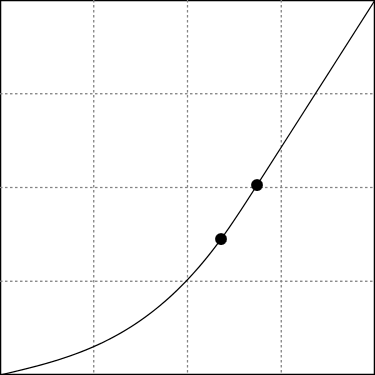 右のリストで「すべて」を選んでいる場合は、すべての色合いが変更されますが、「赤」「緑」「青」を選択すると、それぞれの色別に調整できます。
編集したデータはファイルとして保存、読み込みができます。このファイルはショートカットやスケジュールで適用する色合いにも使用されます。ショートカットなどに使用する際は、ファイルは指定のフォルダ(通常は「C:\Users\(name)\AppData\Roaming\tnksoft\monutils\color」)に保存してください。
極端な調整をするなどで画面が見にくくなったのであれば、「変更前の状態に戻す」かEscapeキーを押すことで、編集前の状態に戻すことができます。また、「初期の状態に戻す」をクリックすると、アプリを初めて起動したときの状態にまで戻すことができます。
編集したデータはファイルとして保存、読み込みができます。このファイルはショートカットやスケジュールで適用する色合いにも使用されます。ショートカットなどに使用する際は、ファイルは指定のフォルダ(通常は「C:\Users\(name)\AppData\Roaming\tnksoft\monutils\color」)に保存してください。
極端な調整をするなどで画面が見にくくなったのであれば、「変更前の状態に戻す」かEscapeキーを押すことで、編集前の状態に戻すことができます。また、「初期の状態に戻す」をクリックすると、アプリを初めて起動したときの状態にまで戻すことができます。
画面・ボタン操作
モニター上に表示される画面(On Screen Display)に関する操作を行います。「ソフトウェア制御」では、モニターに取り付けてあるボタンやスイッチの操作をパソコンから行えます。表示されたボタンが対応するモニターでどのように反応するかは、製品によって異なります。
色の調整
色合いの変更を行いますが、ソフトウェア補正とは違い、モニターの設定を直接変更するため、対象のモニターに接続しているすべての機器に影響します。
音量・マイク
モニターに内蔵されているスピーカやマイクの音量や音域を調整します。
入力・電源
モニターの接続先の変更、および、電源の操作を行います。電源を入れても画面が切り替わらない場合は、「電源投入時にモニター切り替え信号も送信する」にチェックを入れてみてください。電源ON信号を操作した後に、追加の信号を送ることで、モニターの起動を試みます。
電源モードから「シャットダウン」を選択すると、モニターの主電源が切られます。そのため、シャットダウンを実行すると、モニター側の電源ボタンを押さない限り、アプリから再びモニターの電源を入れることができなくなります。
電源モードから「シャットダウン」を選択すると、モニターの主電源が切られます。そのため、シャットダウンを実行すると、モニター側の電源ボタンを押さない限り、アプリから再びモニターの電源を入れることができなくなります。
システム
主にシステムの初期化を実行します。初期化を実行すると、多くのモニターでは、すべての設定を調整し直す必要がありますので、譲渡や廃棄など、機器を完全に手放す場合にのみ利用するのがよいでしょう。
製品固有制御
製品によっては、通信命令を拡張して独自の機能を使えるようにしているものがあります。ここでは、それらの拡張をあらかじめ記述したjsonファイルを読み込むことで、アプリから命令を簡単に送信できるようにします。拡張命令の詳細については、製品の取扱説明書、もしくは製造元にお問い合わせください。
基礎となるjsonファイルは画面下の「テンプレートファイルの出力」より保存できます。出力されたファイルをテキストエディタなどで編集し、上書き保存し、「定義ファイルの再読込」ボタンを押すと、各種定義が反映されます。
基礎となるjsonファイルは画面下の「テンプレートファイルの出力」より保存できます。出力されたファイルをテキストエディタなどで編集し、上書き保存し、「定義ファイルの再読込」ボタンを押すと、各種定義が反映されます。
ウィンドウの移動
デスクトップ上のすべてのウィンドウを、指定したモニター内に移動させるツールです。管理者権限が必要なアプリやシステムツールなど、一部対応しないウィンドウもあります。
モニターの接続に基づいてウィンドウの位置を記憶する
Windows 11から提供されている同等の機能を、Windows 10で再現します。
自動選択
ここで設定したショートカットキーを実行すると、現在のカーソルやアクティブなウィンドウがあるモニターにウィンドウを移動させます。常に特定のモニターに移動させたい場合は、後述のショートカットで「ウィンドウの移動」を選択します。
アプリのフィルター
このページのリストに登録されたアプリでは、移動の制御ができるようになります。ウィンドウの移動は「対象のアプリ」と「ウィンドウサイズの変更」の組み合わせによって挙動が異なります。「ウィンドウタイトルも検索する」にチェックが入っていると、フィルターに指定した文字列がウィンドウのタイトルに含まれている場合、そのウィンドウも移動の対象になります。
| 未登録 | 登録・サイズ変更なし | 登録・サイズを変更 | |
| すべてのアプリ | 移動・サイズ変更 | 移動のみ | 移動・サイズ変更 |
| リストのアプリ | 対象外 | 移動のみ | 移動・サイズ変更 |
| リストに無いアプリ | 移動・サイズ変更 | 移動のみ | 対象外 |
スクリーンセーバー
モニターごとに独立したスクリーンセーバーを稼働します。
起動するスクリーンセーバー
指定したモニターで表示させたいスクリーンセーバーを、システムにインストール済みのリストから選択します。本来のスクリーンセーバーを別画面に強制的に表示させるため、「バブル」ではメインモニターのデスクトップが表示されるなど、一部のスクリーンセーバーは正常に動作しないことに留意してください。
開始までの時間
モニター内でキーボードやマウスの操作が行われなかった場合に起動するまでの間隔を指定します。値が0の場合は、ページ最下部の「スクリーンセーバーの起動・終了」ボタンやショートカットなどを用いた操作でのみ起動することになります。
ウィンドウのアクティブ化で終了
稼働しているスクリーンセーバーをクリックしたり、タスクビューで選択することで解除されるようになります。
キーボード入力で終了
モニター内で何かしらのキーボード操作があったときのみ解除されます。
マウス入力で終了
モニター内で何かしらのマウス操作があったときのみ解除されます。
他アプリによる起動抑止に従う
ビデオプレイヤーなどに備わっているスクリーンセーバーを停止する機能が有効になっている場合には起動しません。
デスクトップの接続
セカンドモニター以降のディスプレイに対して、Windowsシステム設定の「ディスプレイ」と同等の操作を行えます。「ディスプレイの切り替え」では、「デスクトップの拡張」と「ディスプレイを切断」を、現在の環境に応じて実行します。
「ショートカットの登録」ボタンを押すと、キーボードショートカットの登録モードになり、この状態で、上部の切り替えボタンを押すことで、ショートカットに割り当てたい機能を選択できます。 登録したショートカットの確認や消去は、「ショートカット」のリストよりおこなえます。
デスクトップ切替に関するプログラムはWindows 11 24H2向けに最適化されています。もしこれより前のOSでデスクトップ拡張に支障が発生するようであれば、「従来のデスクトップ拡張を使用」にチェックを入れてください。
「ショートカットの登録」ボタンを押すと、キーボードショートカットの登録モードになり、この状態で、上部の切り替えボタンを押すことで、ショートカットに割り当てたい機能を選択できます。 登録したショートカットの確認や消去は、「ショートカット」のリストよりおこなえます。
デスクトップ切替に関するプログラムはWindows 11 24H2向けに最適化されています。もしこれより前のOSでデスクトップ拡張に支障が発生するようであれば、「従来のデスクトップ拡張を使用」にチェックを入れてください。
ショートカット
モニターの各種制御をショートカットに割り当てます。実行したい操作を「コード」と「値」より選び、「条件」の入力欄でキーボードを押して、キーの組み合わせを指示します。キーがうまく認識されない場合は、となりのキーボードアイコンのボタンを押して、代わりにテキストを入力してください。
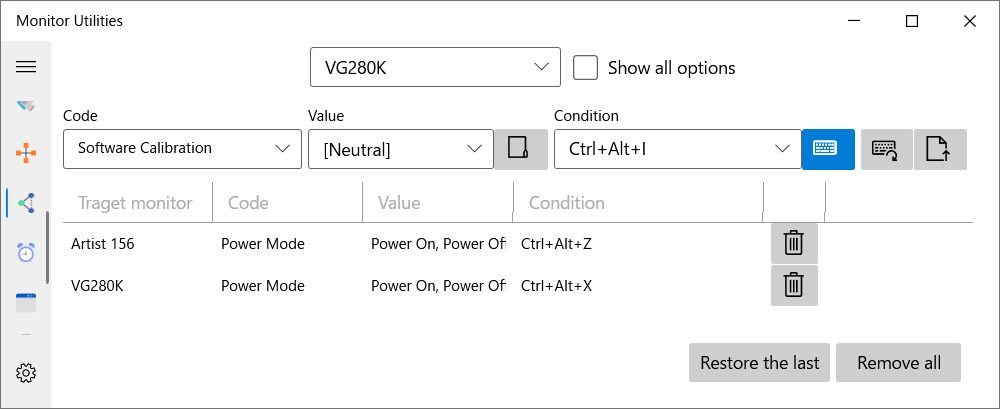 チェックボックスがついていて複数選択できる項目では、現在のモニターの状態によって、送信する内容が変わります。例えば入力元で「DisplayPort 1」「HDMI 1」「HDMI 2」をチェックした場合、モニターの現在の接続先が「DisplayPort 1」であれば「HDMI 1」へ、「HDMI 2」に接続中なら「DisplayPort 1」に切り替えるように動作します。チェックがひとつのみであれば、常にその項目が適用されます。
「条件」欄右の「ホットキーとして追加」ボタンを押すと、リストに項目が追加されます。追加されたキー入力は、このウィンドウを閉じて、アプリを常駐している間有効です。登録したキーの入力はシステムレベルで認識されるため、「H」キーのみといった単純なキー入力では、ほかのアプリでのキー入力に支障をきたします。できる限り「Ctrl+Alt」の組み合わせを使用してください。また、「F12」キーはシステムが優先的に使用しているので、このキーは正しく認識しないことがあります。
「条件」欄右の「ホットキーとして追加」ボタンを押すと、リストに項目が追加されます。追加されたキー入力は、このウィンドウを閉じて、アプリを常駐している間有効です。登録したキーの入力はシステムレベルで認識されるため、「H」キーのみといった単純なキー入力では、ほかのアプリでのキー入力に支障をきたします。できる限り「Ctrl+Alt」の組み合わせを使用してください。また、「F12」キーはシステムが優先的に使用しているので、このキーは正しく認識しないことがあります。
スケジュール
アプリが常駐しているときに指定の時間になったときに、所定の制御を実行します。上の「ショートカット」同様、「コード」と「値」を選択して、この操作を実行する時間帯を選択してください。時間帯の開始と終了を同じにした場合、制御の実行はアプリを起動したときのみに限定されます。
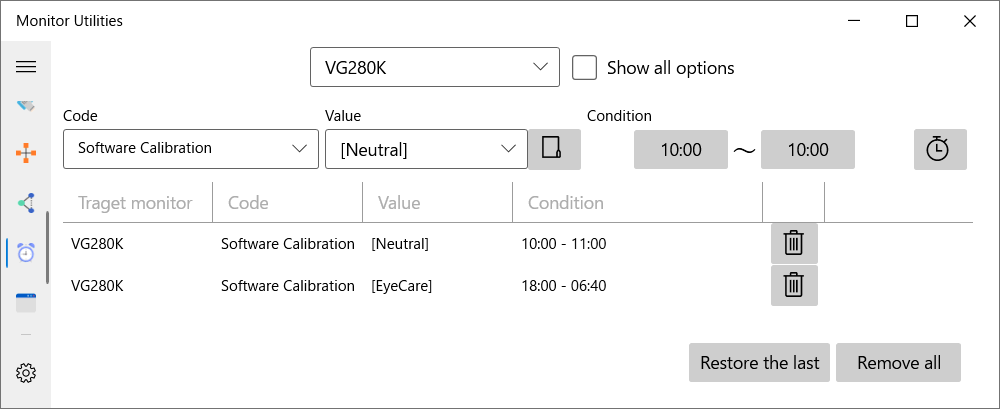 システムや機器への負担を避けるため、命令は指定の時刻から最大で10分遅れで実行されます。できる限り早く実行させたいのであれば、後述の設定よりタイミングを変更してください。
モニター情報
アプリがモニターの識別や対応命令の判断に使用している情報を確認することができます。アプリに不具合があるときは、この情報を一緒にサポートに送っていただければ、問題を解決するための手がかりのひとつとなります。
設定
アプリの設定を行います。
表示言語
アプリで表示する言語を選択します。アプリが標準で用意している翻訳テキストは、実行ファイルの「locale」フォルダーに保管されています。リストに希望する言語がない場合は、これらのtsvファイルを編集した上で、アプリの設定フォルダー(通常は「C:\Users\(name)\AppData\Roaming\tnksoft\monutils\locale」)に保管することで、言語の追加や、メッセージの差し替えができます。
アプリ起動時に設定画面を表示する
アプリを起動したときに、常にこのウィンドウを表示するようにします。
スケジュールの実行時刻をできる限り厳密にする
通常、スケジュールの実行には最大10分程度の猶予がありますが、その猶予をなくして、できる限り早く実行させます。
制御実行時に通知を表示
色合いの変更や、モニター制御信号を送信した際に、画面下にその通知を表示します。ただし、体験版では常に表示されます。
復帰時にカラー設定を復元する
スリープ復帰やモニター設定が更新されたときに、アプリで設定したモニターカラーを優先して適用するようにします。
復帰のタイミング
パソコンの復帰からモニターの稼働までに時間がかかる場合、位置や色情報の復旧がうまくいかないことがあります。このときは、このスライダー値を「遅い」の方に動かしてください。
確認メッセージのリセット
確認ダイアログの「今後表示しない」チェックをリセットし、再び表示するようにします。
体験版の制限、解除について
体験版として動作している間は、ショートカットを入力したり、スケジュールが起動しても、メッセージを表示するだけで、実際の制御は行われません。また、試用期限はなく、ツールウィンドウからの制御はいつでも行えます。
アプリをマイクロストアより購入したにも関わらず、体験版の制限が解除されない場合は、マイクロソフト社に問い合わせる前に、以下のいずれかを実行して、Windowsの設定を再編集してみてください。(問題が解決したのであれば、すべてを実行する必要はありません)
アプリをマイクロストアより購入したにも関わらず、体験版の制限が解除されない場合は、マイクロソフト社に問い合わせる前に、以下のいずれかを実行して、Windowsの設定を再編集してみてください。(問題が解決したのであれば、すべてを実行する必要はありません)
- Windows UpdateでOSを更新します。
- [スタート] > [設定] > [アプリ] > [アプリと機能]より[Monitor Utilities]を選び、[詳細オプション] > [修復]もしくは[リセット]を選択します。
- アプリを再インストールします。
- [スタート]より、[設定] > [更新とセキュリティ] > [トラブルシューティング] > [追加のトラブルシューティング] > [Windows ストア アプリ] を選択します。
- [ファイル名を指定して実行]から[WSReset.exe]を実行し、ストアアプリの情報をリセットします。
サポート
質問やバグ報告など、アプリに関するサポートはメール、もしくはお問い合わせフォームにて承っています。アプリストアの評価コメントに記述しても、開発者の目には一切届きませんのでご了承ください。
個人の開発者なので、お時間をいただくことがございますが、できる限り問題の改善に対処します。
個人の開発者なので、お時間をいただくことがございますが、できる限り問題の改善に対処します。
オープンソースライセンス
ModernWPF UI Library / Copyright (c) 2019 Yimeng Wu
Alert Bar WPF / Copyright (c) 2014 Chad Kuehn
Alert Bar WPF / Copyright (c) 2014 Chad Kuehn
MIT License

Permission is hereby granted, free of charge, to any person obtaining a copy
of this software and associated documentation files (the "Software"), to deal
in the Software without restriction, including without limitation the rights
to use, copy, modify, merge, publish, distribute, sublicense, and/or sell
copies of the Software, and to permit persons to whom the Software is
furnished to do so, subject to the following conditions:

The above copyright notice and this permission notice shall be included in all
copies or substantial portions of the Software.

THE SOFTWARE IS PROVIDED "AS IS", WITHOUT WARRANTY OF ANY KIND, EXPRESS OR
IMPLIED, INCLUDING BUT NOT LIMITED TO THE WARRANTIES OF MERCHANTABILITY,
FITNESS FOR A PARTICULAR PURPOSE AND NONINFRINGEMENT. IN NO EVENT SHALL THE
AUTHORS OR COPYRIGHT HOLDERS BE LIABLE FOR ANY CLAIM, DAMAGES OR OTHER
LIABILITY, WHETHER IN AN ACTION OF CONTRACT, TORT OR OTHERWISE, ARISING FROM,
OUT OF OR IN CONNECTION WITH THE SOFTWARE OR THE USE OR OTHER DEALINGS IN THE
SOFTWARE.
著作権
© TNK Software / Tanaka Yusuke