パラメーターの内容
テンプレート
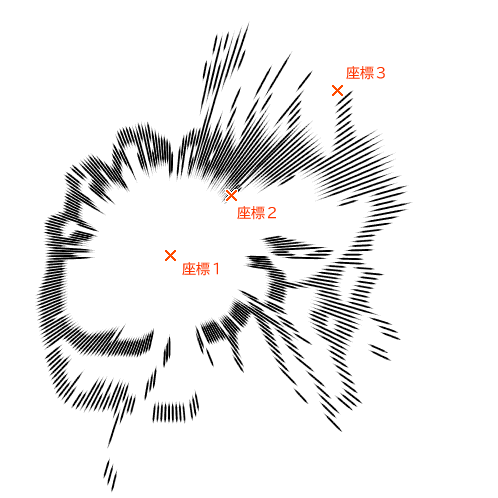
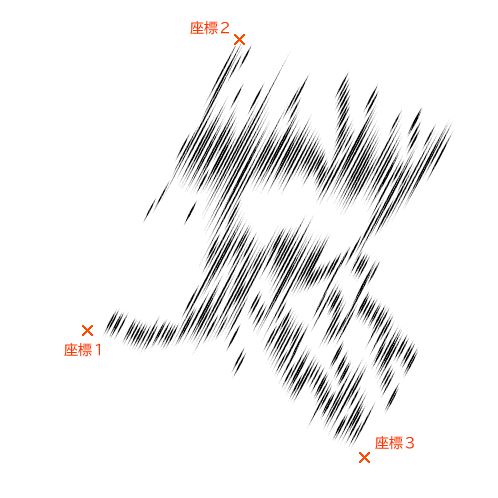
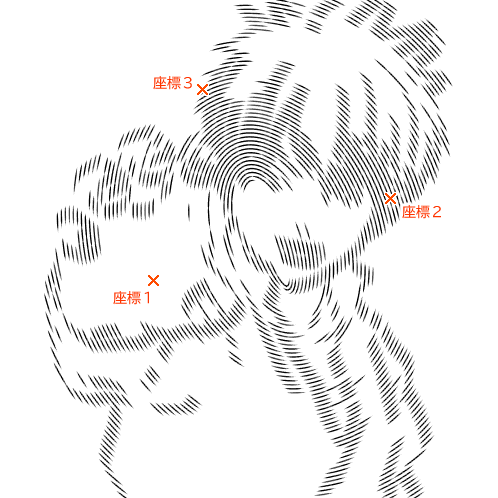
効果の種類を指定します。テンプレートの内容によって、キャンバス内の座標点(Kritaは青い+印、Clip Studioは赤い×印)で示されている点の役割が変わります。
集中線 : 座標1を中心に、座標2と座標3の範囲内で放射状に線が描画される
平行線 : 座標1から座標2を結ぶ線分を、座標1から座標3へ向かって連続で描画
同心円 : 座標1から座標2を直径とし、座標3を通る楕円を基準に外側と内側へ連続描画(座標3を通る円を計算できない場合は、常に正円になります)
定規
線の形状を指定します。標準では「直線」「曲線」が用意されてますが、独自の定規を作成することもできます。
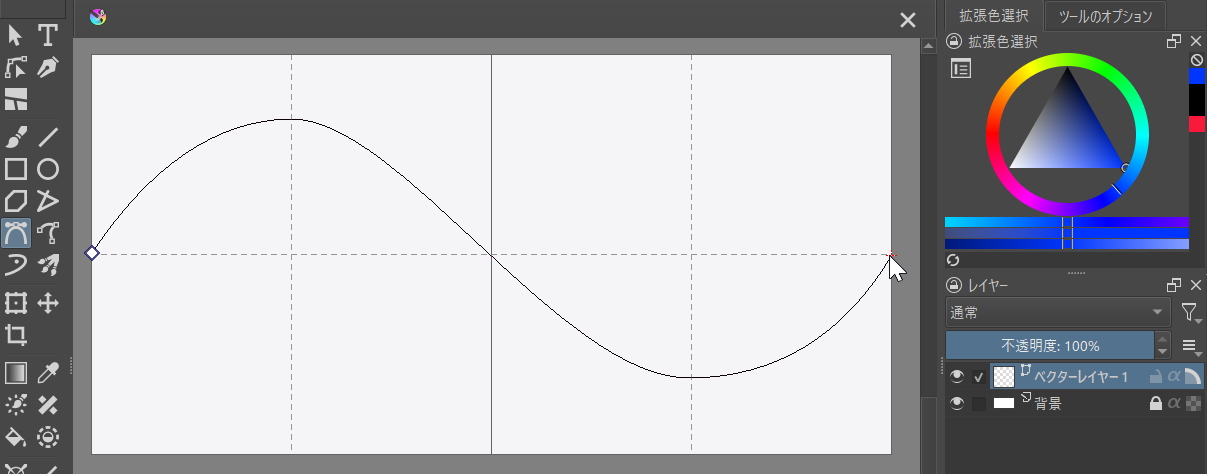
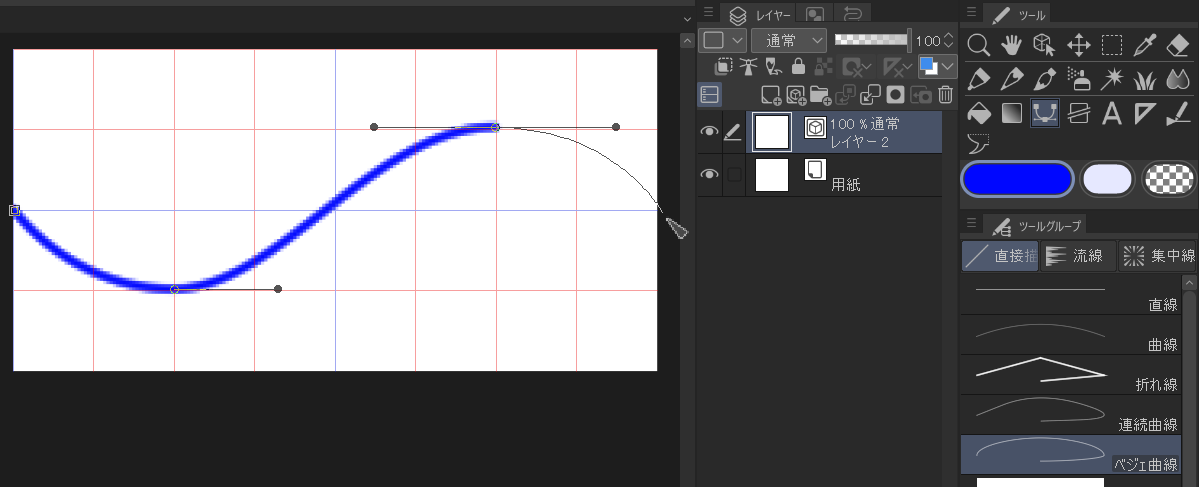
オリジナルの定規を作成するには、ベクターレイヤーに対して線ツール(折れ線やベジェ曲線など。長方形や多角形などの閉じた線は使えません)を使って、“左から右”へと描画します。このパスで指定された色や太さはフィルターの結果に影響しません。
このベクターレイヤーを選択した状態で、メニューより以下の項目を実行して、「meplugin/guide(presetと同じ場所)」ディレクトリにsvg形式として保存してください。
| Krita | レイヤー→インポート/エクスポート→ベクターレイヤーをsvgとして保存 |
| Clip Studio | ファイル→その他の書き出し→ベクター書き出し |
曲率
定規の強さを変更します。例えば曲線であれば、値が大きいほど強く曲がるようになります。また、負の値で逆方向に、0では常に直線になります。
ペン
サイズ
ペンの太さを変更します。単位はピクセルで、値が大きいほど線が太くなります。
硬さ
ペンの硬さを変更します。値が小さいほど線が薄くなります。
筆圧揺らぎ
ペンの太さをランダムに変更します。値が大きいほど振れ幅が大きくなります。
ペンの入り(抜き)
値が大きいほど線の先端(終端)が鋭くなります。後述の「距離に指定」にチェックがない場合は、線の長さに対する相対値(1000が100%)となります。
距離で指定
この項目にチェックがあると、上の項目で指定した値がそのまま入り・抜きにおけるピクセル単位の長さになります。
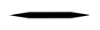
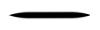
緩急をつける
ペンの入り抜きの太さの変化がなめらかになります。
 |
 |
| 緩急をつけない | 緩急をつける |
線
基準位置
線の描画を開始する位置をずらします。正の値で基準点から遠ざかり、負の値で基準点に近づきます。
位置の揺らぎ
開始位置をランダムに変更します。値が大きいほど振れ幅が大きくなります。
長さ
描画する線の長さを延長させます。
長さの揺らぎ
線の長さをランダムに変更します。値が大きいほど振れ幅が大きくなります。
間隔
線同士の間隔を変更します。値が大きいほど間隔が広くなります。
間隔の揺らぎ
線同士の間隔をランダムに変更します。値が大きいほど振れ幅が大きくなります。
長さの増減
基準点からの距離に応じて、線の長さが変化します。正の値では基準点から遠ざかるほど長くなり、負の値では基準点から遠ざかるほど短くなります。
間隔の増減
基準点からの距離に応じて、線同士の間隔が変化します。正の値では基準点から遠ざかるほど間隔が広くなり、負の値では基準点から遠ざかるほど狭くなります。「放射状」ではこの項目は適用されません。
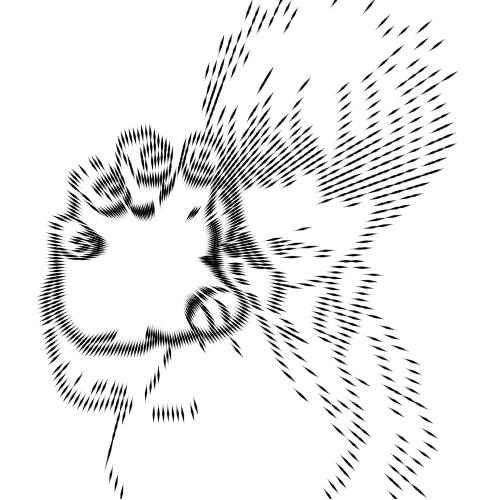
線を連結
線分が重なる箇所は合成され、1本の線として描画されるようになります。
線分が重なる箇所は合成され、1本の線として描画されるようになります。
 |
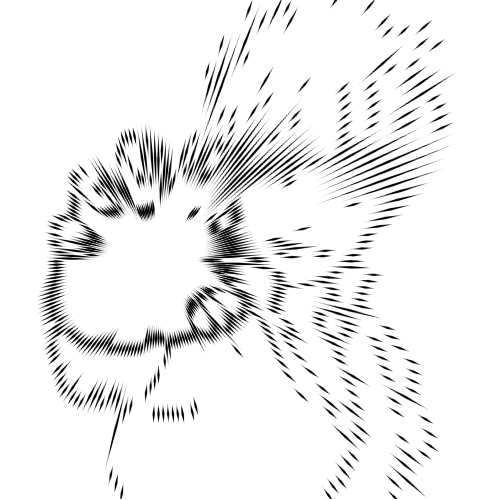 |
| 連結しない | 連結する |