設定ダイアログ
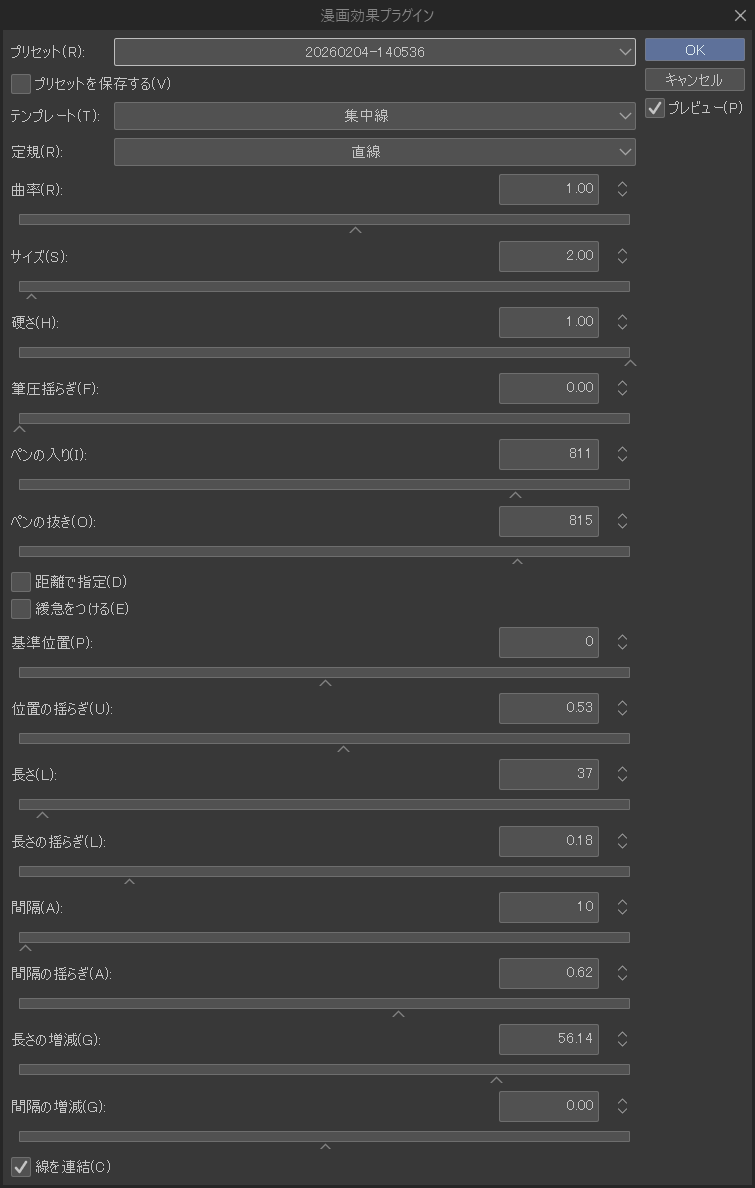
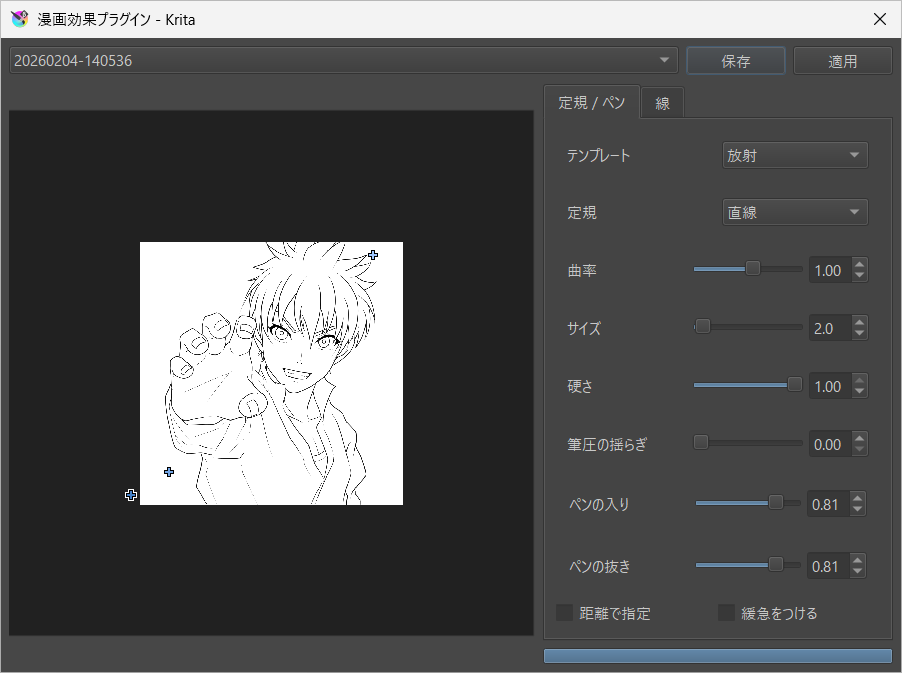
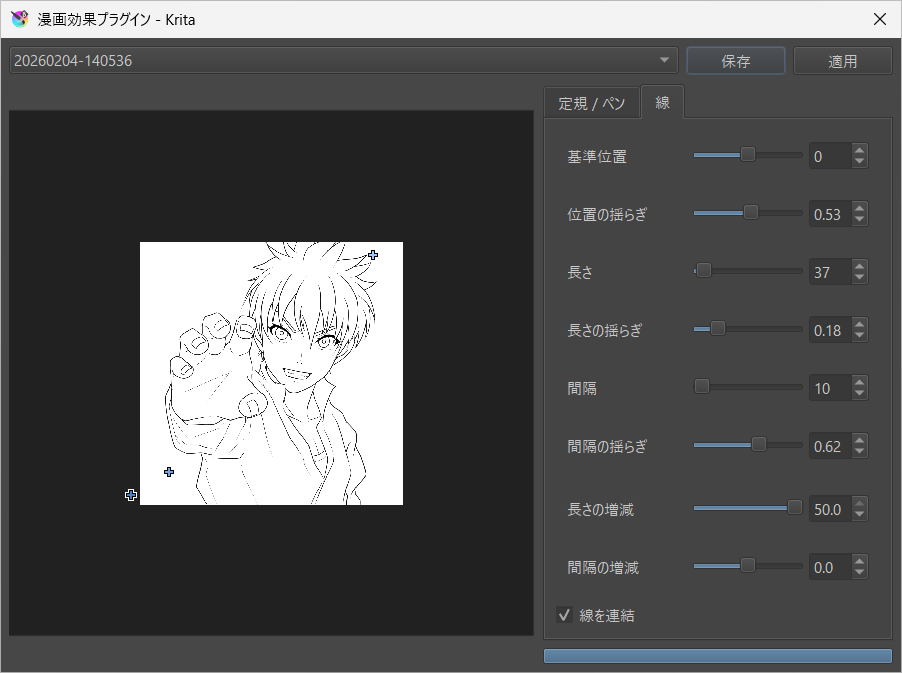
Kritaではタブページによる切替があるなどの、レイアウトにおける違いはありますが、設定できる項目に差異はありません。
Clip Studio Paint EXでは座標の指定は編集キャンバス上で行いますが、Kritaではダイアログ内のサムネイルが表示されている領域で指定します。
Krita 5.3以降では、サムネイル画像の部分をドラッグすると、キャンバスの表示位置が移動します。同様にマウスホイールで倍率を変更、マウス中ボタンで倍率をリセットします。
Krita 5.2以前ではマウスドラッグによる表示領域の変更には対応していません。
項目の値を変更するとリアルタイムに描画が実行されます。望みの結果が得られたら「OK(適用)」ボタンを押してフィルターの適用を完了させてください。途中でやめる場合は「キャンセル」ボタンを押すか、そのままダイアログを閉じます。
現在設定している項目の値を保存したい場合は、Clip Studio Paint EXでは「プリセットを保存する」にチェックを入れたうえで、フィルターを適用します。名前はフィルターを適用した時点での日付となっています。
Kritaでは「保存」ボタンを押して表示される、記入ダイアログに任意の名称を入れて「OK」ボタンを押すと、その名前をファイル名として設定を保存します。
保存先のディレクトリは以下の場所で固定されていますが、ファイル名は後で変更可能です。
| Windows | C:\Users\(User Name)\AppData\Roaming\tnksoft\meplugin\preset |
| macOS | ~/Library/Application Support/tnksoft/meplugin/preset |
保存したプリセットファイルはダイアログ左上のリストボックスに列挙されます。リストから読み込みたい項目を選択すると、値の読み込みとフィルターの適用が即座に実行されます。