从 "开始 "菜单的应用程序列表中启动 "IME Status"。当 "IME Status "从休眠状态恢复后停止运行时,请重启此应用程序。如果通过从睡眠状态恢复输入法状态停止、请重新启动此应用程序。
默认情况下、光标附近会显示一个圆圈图标。绿色是 “(输入法是)有效”、红色是 “无效”、橙色是半字符(日文)。
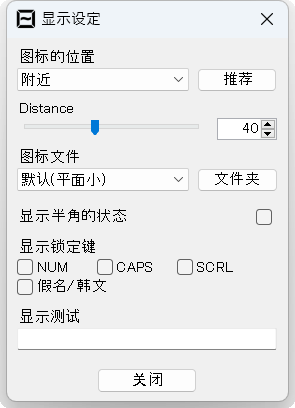
您可以从上下文菜单中的 “显示设定”自定义显示。
您可以从菜单的 “图标的位置”更改图标的位置。如果设置 “附近”、则图标将放置在适合光标形式的位置。如果值为 “任意”、则可以通过拖动来更改图标的位置。
当位置为 “桌面上方”或 “活动窗口的顶部”并将鼠标光标放在图标附近或点击图标时、它将隐藏5秒钟。
在 “活动项目”中、使用键盘焦点在控件的左上方显示一个图标。由于此位置基于目标应用程序提供的辅助功能信息、因此它可能无法在Microsoft Edge以外的浏览器和游戏中运行。
按 “推荐”按钮时、将从样本图标图像中选择最佳图像。如果没有找到文件、则根本不会发生任何事情。
您可以从此列表中选择图标的图像。请这些图像保存在应用程序文件夹的 “icon”文件夹中(单击此对话框中图标文件列表旁边的 “文件夹”按钮)。
如果您想使用自己的图标、它有两种注册方式。
| IME无效 | IME有效 | IME半角 | 关NumLock | 开NumLock | 关CapsLock | 开CapsLock | 关ScrollLock | 开ScrollLock | 关假名/韩文锁 | 开假名/韩文锁 |
| IME状态(必须) | 个别地(任意) | 并排(任意) |
|---|---|---|
|
|
|
选择此选项后、还会显示半字符状态。
分别显示 “NumLock”、 “CapsLock”、 “ScrollLock”、 “假名/韩文锁”。
这是一个用于测试图标工作方式的文本框。它不会影响设置。
更改检测时机为了特别的环境(如在线游戏聊天)。由于诸如游戏反作弊工具之类的原因、它可能并不总是适用于所有游戏。
在从Windows 10实施的虚拟桌面中、您可以在这些桌面之间移动图标。如果由于系统原因CPU消耗率变得非常高、请不要使用此功能。
在 "Windows 系统设置→应用程序→启动" 列表下启用 "IME状态" 项目后,该程序将在下次启动 Windows 时自动运行。
| 免费版 | 标准版 | |
|---|---|---|
| 广告 | 没有 | 没有 |
| 更改图标 | 可能 | 可能 |
| 图标位置 | 只有3分钟、除了 “底部” | 可变 |
| 半角显示 | 不支持 | 支持 |
| 隐藏临时 | 支持 | 支持 |
| 锁定键状态 | 只有ScrollLock | CapsLock, NumLock, ScrollLock, 假名/韩文锁 |
| 虚拟桌面(Win10) | 不支持 | 支持 |